「ChatGPTは使っているけど、GeminiってGoogleが作ったやつでしょ?何が違うの?」
そんな疑問を持ちながら、結局Geminiを試せていない方も多いのではないでしょうか。
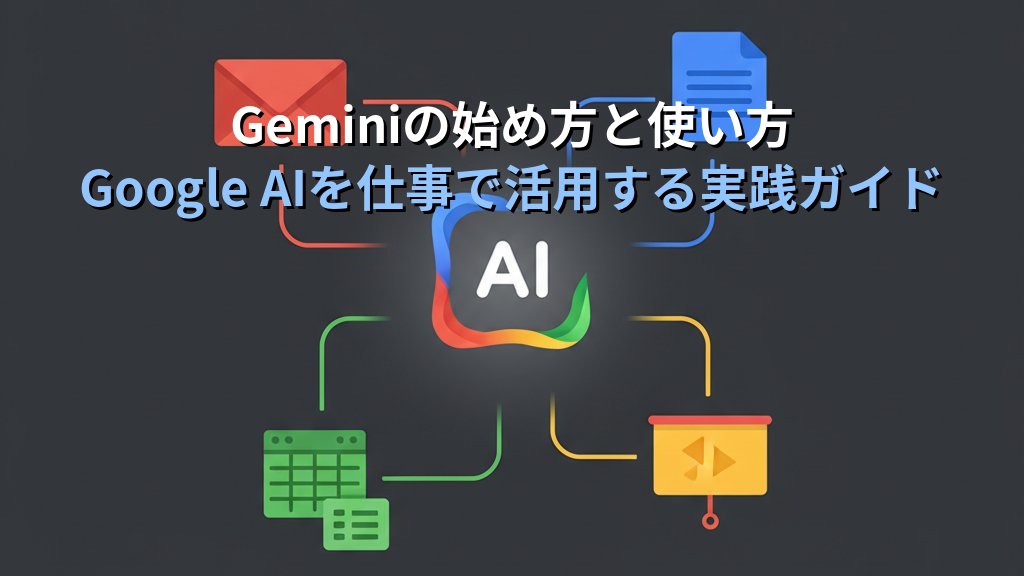
Geminiは、Google検索・Gmail・Googleドキュメントとシームレスに連携できる点が最大の強みです。
Googleのサービスをすでに業務で使っているなら、Geminiを使いこなすことで仕事の効率が大きく変わります。
この記事では、Geminiの基本的な始め方から、Googleサービスと連携した業務活用の具体的な方法まで解説します。
ChatGPTしか使ったことがない方でも、今日からすぐに試せる内容です。
GeminiとはどんなAIか?(他のAIとの違い)
Geminiは、Googleが開発した生成AIです(2024年2月に「Bard」から改名)。
テキスト生成・要約・翻訳・コード生成など、ChatGPTやClaudeと同様の機能を持ちながら、Googleエコシステムとの親和性が際立っています。
他の主要AIとの違いを整理すると、以下のとおりです。
| AI | 開発元 | 最大の特徴 | 向いている用途 |
|---|---|---|---|
| ChatGPT | OpenAI | 汎用性の高さ・プラグインの豊富さ | 文章生成・コーディング・幅広い質問 |
| Claude | Anthropic | 長文処理・安全性への配慮 | 長い文書の要約・丁寧な文章作成 |
| Gemini | Googleサービスとの深い連携 | Gmail・ドライブ・カレンダー活用 |
無料版(Gemini)と有料版(Gemini Advanced)があります。
有料版はGoogle Oneのプレミアムプランとセットで提供されており、執筆時点(2026年4月)では月額2,900円です。
Geminiの始め方(アカウント作成〜初回利用まで)
1. Googleアカウントでログインする
Geminiは特別なアカウント登録不要で、Googleアカウントがあればすぐに使えます。
・アクセス先: gemini.google.com にブラウザでアクセス
・ログイン: 画面右上の「ログイン」ボタンから、Googleアカウントでサインイン
・利用開始: ログイン後、チャット画面が表示されれば準備完了
スマートフォンの場合は「Google」アプリ内に「Gemini」タブがあります(iOS/Android対応)。
2. 最初のプロンプトを試してみる
画面下のテキストボックスに質問や依頼を入力してEnterキーを押すだけです。
最初に試すのに最適なプロンプトを紹介します。
あなたはビジネス文書の専門家です。
以下のメモをもとに、上司への報告メールを作成してください。

【メモ】
・先週の営業訪問数: 12件
・新規商談獲得: 3件
・今週の目標: フォローアップ全件完了
このように「役割の指定」と「具体的な情報」を組み合わせると、すぐに使えるアウトプットが返ってきます。
3. 画像・ファイルを添付して活用する
Geminiは画像やPDFファイルを読み込んで内容を分析する機能があります(無料版でも利用可能)。
・画像分析: 添付アイコンをクリックして画像を選択 → 「この画像を要約して」と入力
・PDF読み込み: 契約書や報告書をアップロードして要点を抽出
・スプレッドシート: Googleドライブと連携してデータ分析も可能
Googleサービスと連携した実務での活用例
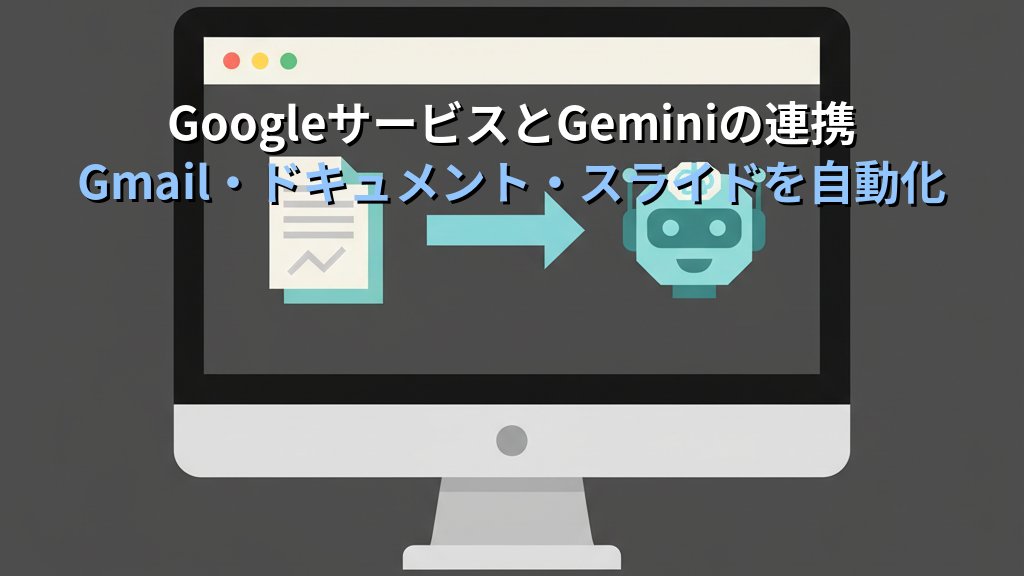
Geminiの真価は、Googleサービスとの連携にあります。
具体的なBefore/Afterで見てみましょう。
【活用例1】Gmailの返信をGeminiで下書き作成
・Before: 取引先からの長い問い合わせメールを読んで、返信文を1から書くのに20分
・After: Gmailの「返信を下書き」ボタン(Gemini統合機能)で2分以内に下書き完成
Gmail画面でメールを開くと、返信欄の下に「Geminiで返信を作成」ボタンが表示されます(Googleアカウントのワークスペース設定による)。
メールの文脈を自動で読み取り、適切なトーンの返信案を提案してくれます。
【活用例2】Googleドキュメントで議事録を整形・要約
・Before: 会議中に箇条書きで書いたメモを、後から整理・清書するのに30分
・After: Googleドキュメント上でGeminiに「このメモを議事録形式に整えて」と依頼して5分で完成
Googleドキュメントでは、右パネルのGeminiアイコンから直接ドキュメントへの指示が可能です。
ドキュメント全体の内容を踏まえて、追加・修正・要約を行ってくれます。
【活用例3】Googleスライドのプレゼン資料を自動生成
・Before: プレゼン資料の構成を考えて、スライドを1枚ずつ作るのに2時間
・After: 「〇〇についての5枚のスライドを作成して」とGeminiに依頼して骨格を15分で作成
Googleスライドでもサイドパネルからアクセスできます。
テーマや社内カラーへの調整は手動で行う必要がありますが、構成と文言の下書きとして非常に実用的です。
うまくいかない時の対処法
【問題1】回答が長すぎて使いにくい
「300文字以内で答えてください」「箇条書きで3点にまとめてください」のように、出力形式を具体的に指定するだけで改善します。
【問題2】回答が的外れに感じる
背景情報が不足している場合に起こります。「私は営業職で、中小企業向けのITサービスを提案しています」のように自分の立場と状況を最初に伝えると精度が上がります。
【問題3】Googleサービスとの連携ボタンが表示されない
Geminiとの連携機能は、Google WorkspaceのプランやアカウントタイプによってはONにする設定が必要な場合があります。
Googleアカウントの管理画面(アカウント設定 > データとプライバシー > Googleサービス)でGeminiアプリの設定を確認してください。
【問題4】情報が古い・間違っている
AIには「ハルシネーション(もっともらしい嘘をつく)」のリスクがあります。
特に数値・固有名詞・最新の出来事については、Geminiの回答をそのまま使わず、必ず一次情報で確認してください。

本記事のまとめ
Geminiの使い方と実務活用のポイントをまとめます。
| やりたいこと | Geminiでの操作方法 | 難易度 |
|---|---|---|
| チャットで質問・文章作成 | gemini.google.comでプロンプト入力 | 低(今すぐできる) |
| Gmailの返信下書き | Gmail上の「Geminiで返信を作成」ボタン | 低(ワークスペース設定確認) |
| Googleドキュメント整形・要約 | ドキュメント右パネルのGeminiアイコン | 低〜中 |
| スライド構成自動生成 | Googleスライドのサイドパネルから依頼 | 中(手動調整が必要) |
| 画像・PDFの分析 | ファイル添付して「要約して」と入力 | 低(無料版でも可) |
ChatGPTと比較してGeminiが特に優れているのは、すでに使っているGoogleサービスの中でAIが動く点です。
新しいツールを導入する手間なく、日々の業務フローに組み込めます。
まずは gemini.google.com にアクセスして、今日のメールの返信下書きを1通頼んでみるところから始めてみてください。
AI導入をさらに組織全体に広げたい方は、姉妹サイトDXマスター.JPでDX推進の全体戦略を解説しています。