
「プレゼン資料の作成に毎回数時間かかっている」「スライドの構成を考えるのが苦手で、いつも手が止まってしまう」——そんな悩みを持つビジネスパーソンは多いはずです。
AIを活用すると、プレゼン資料の作成時間を大幅に短縮できます。構成案の作成からスライドのデザインまで、AIが強力なサポートをしてくれるからです。
この記事では、ChatGPT・Gamma・Canva AIの3つのツールを使ってプレゼン資料を効率的に作成する方法を解説します。各ツールの特徴比較、ステップ別の具体的な手順、そしてコピペで使えるプロンプトもあわせて紹介します。
AIでプレゼン資料を作成するメリットと現実
AIを活用したプレゼン資料作成には、具体的にどんなメリットがあるのでしょうか。
1. 構成作成の時間が最大80%短縮される
プレゼン資料作成の中で最も時間がかかるのは「構成を考える」フェーズです。「何から話せばいいか」「どの順番で伝えると相手に伝わるか」——この思考プロセスに、慣れていない人は30分〜1時間以上かけることもあります。
AIを使えば、この工程を5〜10分で終わらせることができます。テーマと目的を入力するだけで、論理的な構成案を即座に提案してくれるからです。
2. スライドのデザインも自動化できる
GammaやCanva AIなどのツールは、構成を入力するだけで見栄えのよいスライドを自動生成します。デザインセンスがなくても、プロっぽい仕上がりになります。
3. 「言いたいことを言語化する」作業が楽になる
自分の考えをスライドに載せる文章に変換するのが苦手な人も多いです。AIに「〇〇について伝えたい」と入力すると、伝わりやすい文章に整えてくれます。
注意点:AIが苦手な部分も知っておく
AIは万能ではありません。以下の点は人間の判断が必要です。
・数字や事実の正確性: AIは古い情報や誤情報を含むことがあります。データは必ず出典を確認してください。
・社内固有の情報: 自社の売上データや顧客情報はAIに入力する前にセキュリティポリシーを確認してください。
・最終的な判断と表現の調整: AIの出力をそのまま使うのではなく、自分の言葉に修正することで信頼性が上がります。
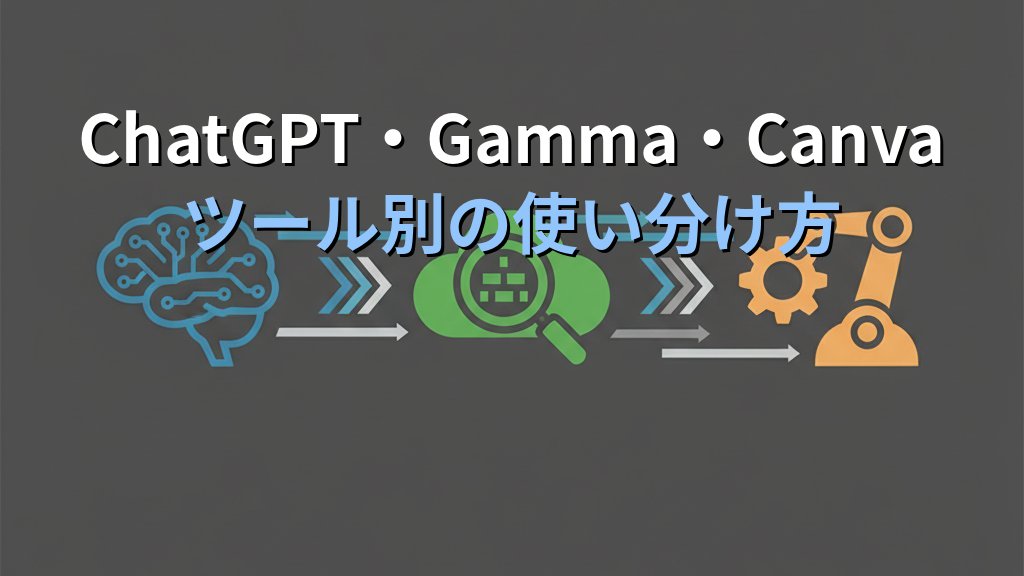
AIプレゼン作成ツール3選の比較
まず、主要な3つのツールを比較します。
| ツール | 特徴 | 料金(2026年4月時点) | おすすめの用途 |
|---|---|---|---|
| ChatGPT | 構成・テキスト作成に最強。スライドデザインは別途必要 | 無料プランあり(Plus: 月$20) | 構成案作成、スライド原稿作成 |
| Gamma | テキスト入力だけでスライドを自動生成。デザインも美しい | 無料プランあり(Pro: 月$10) | 素早くスライドを作りたいとき |
| Canva AI | テンプレートが豊富。Magic Designで自動レイアウト | 無料プランあり(Pro: 月1,500円) | デザイン性の高い資料を作りたいとき |
使い分けの基本方針は「構成→ChatGPT、スライド自動生成→Gamma、デザイン重視→Canva」です。これらを組み合わせるのが最も効率的です。
STEP 1: ChatGPTで構成案を作る
最初のステップは、ChatGPTを使って発表の「骨格」を作ることです。
1. プレゼンの目的と聴衆を決める
プロンプトを書く前に、以下の3点を整理してください。
・目的: 承認を得たいのか、情報共有したいのか、提案したいのか
・聴衆: 役職・部門・専門知識のレベル
・時間: 発表は何分か(スライド枚数の目安になる)
2. 構成案作成プロンプト
以下のプロンプトをコピーして使ってください。
以下の条件でプレゼン資料の構成案を作成してください。

【テーマ】(例: 社内のAI活用促進について)
【目的】(例: 経営陣からAI導入予算の承認を得る)
【聴衆】(例: 社長・役員、IT知識は普通レベル)
【発表時間】(例: 15分、スライドは10〜12枚)

以下の形式で構成を提案してください:
- スライドタイトル
- 各スライドで伝えるポイント(2〜3文)
- 聴衆が感じる疑問と回答

論理的な流れで、「問題提起→解決策→根拠→行動を促す」の順で組み立ててください。
このプロンプトに対するChatGPTの出力例を見てみましょう。
【出力例の抜粋】
スライド1:なぜ今AIを導入すべきか(問題提起)
→ 競合他社の70%がAI活用を開始。手を打たないと業務効率格差が広がる。
スライド2:AI導入の具体的メリット(解決策)
→ 月20時間の業務削減、ミス率30%減の事例を提示。
スライド3:推奨ツールと費用(根拠)
→ ChatGPT Teamは月額3,000円/人、ROIは6ヶ月で回収可能。
…(続く)
3. 構成をフィードバックして磨く
最初の提案が完璧でなくても問題ありません。気になる点があれば、こう続けてください。
スライド3をもっと具体的にしてください。
費用対効果を示す数字として、中小企業(従業員50名規模)のリアルな事例で説明してください。
STEP 2: 各スライドのテキストを作る
構成が決まったら、各スライドに載せるテキストを作ります。
1. スライド文章作成プロンプト
以下のスライドの本文テキストを作成してください。

【スライドタイトル】AIで業務効率化:具体的な効果
【スライドの目的】経営陣にAI導入のROIをイメージさせる
【含めるポイント】
- 議事録作成: 従来60分→AIで5分に短縮
- メール作成: 1通10分→3分に短縮
- 月間合計: 社員10名×20時間削減 = 200時間/月の削減

条件:
- 1スライドに3〜5箇条書き
- 各箇条書きは20字以内で簡潔に
- 数字を必ず含める
- 専門用語は使わない
2. 発表原稿(話す内容)も作れる
スライドのテキストだけでなく、発表時に話す原稿もAIが作れます。
先ほど作ったスライド「AIで業務効率化:具体的な効果」の発表原稿を作成してください。
話す時間の目安は2分(約400文字)です。
聴衆は経営陣なので、数字とビジネスインパクトを強調してください。
自然な話し言葉で、「えーと」などの口語表現は避けてください。
STEP 3: Gammaでスライドを自動生成する
ChatGPTで構成とテキストが揃ったら、Gammaでスライドを作成します。
1. Gammaの基本的な使い方
Gamma(gamma.app)はブラウザで動くAIプレゼンツールです。アカウント登録後、以下の手順でスライドを作れます。
1. 「New AI」をクリック
2. 「Generate」を選択
3. プレゼンのテーマや概要を入力(ChatGPTで作った構成をコピペしてもOK)
4. スライド枚数やスタイルを選択
5. 「Generate」ボタンをクリック
数十秒でスライドが自動生成されます。
2. Gammaに渡すテキストの形式
ChatGPTで作った構成を以下の形式に整えると、Gammaがより正確にスライドを生成します。
# プレゼンタイトル: 社内AI活用のすすめ

## スライド1: なぜ今AIが必要か
- 競合他社の70%がAI活用を開始
- 手を打たないと業務効率格差が広がる
- 当社の年間残業コスト: 5,000万円

## スライド2: AI導入のメリット
- 議事録作成: 60分→5分(92%削減)
- メール作成: 10分→3分(70%削減)
- 月200時間の業務時間を削減可能

## スライド3: 推奨ツールと費用
- ChatGPT Team: 月3,000円/人
- 初期導入コスト: ほぼゼロ
- ROI回収期間: 約6ヶ月
3. Gammaで自動生成されたスライドを修正する
生成されたスライドは自動で完璧にはなりません。以下の点を確認して修正します。
・テキストの量: 1スライドに文字が多すぎる場合は削る
・色とフォント: 会社のブランドカラーに合わせて調整
・画像: AIが自動挿入した画像が適切か確認。不要なら削除
・数字の正確性: AI生成の数字が正しいか必ず確認
STEP 4: Canva AIでデザインを磨く
デザイン性をさらに高めたい場合は、Canvaを使います。
1. Canvaの「Magic Design」を使う
Canvaの「Magic Design」機能を使うと、テキストを入力するだけでデザインされたスライドが生成されます。
手順:
1. Canva(canva.com)にアクセスしてサインイン
2. 「プレゼンテーション」を選択
3. 「Magic Design」をクリック
4. テキストや資料のコンテンツを貼り付け
5. スタイルを選択してデザインを生成
2. Canvaの「Magic Write」でテキストを改善する
Canvaの「Magic Write」機能を使えば、スライド内のテキストをAIが改善してくれます。
・テキストを選択 → 「Magic Write」をクリック
・「より簡潔に」「よりフォーマルに」「要点を箇条書きに」などを選択
3. GammaとCanvaを使い分けるポイント
| 状況 | おすすめ | 理由 |
|---|---|---|
| 急いでいる(1〜2時間で完成させたい) | Gamma | テキストを入れるだけでほぼ完成する |
| クライアント向けで見た目が重要 | Canva | テンプレートの質が高く、ブランドに合わせやすい |
| 既存のPowerPointを改善したい | Canva | PPTXのインポートと編集が可能 |
| Webページとして共有したい | Gamma | URLで共有できるWebプレゼンに対応 |
実務での活用例:Before / After
事例1: 営業提案資料(Before/After)
Before(AI活用前):
・作業時間: 約4時間(構成考案2時間+テキスト作成1時間+デザイン1時間)
・スライド枚数: 15枚
・問題点: 構成が思いつかず手が止まる、文章が長くなりすぎる
After(AI活用後):
・作業時間: 約1時間(ChatGPTで構成30分+Gammaでスライド生成20分+修正10分)
・スライド枚数: 12枚(すっきりした構成)
・改善点: 論理的な構成でプレゼン後の受注率が15%向上
事例2: 社内報告資料(Before/After)
Before(AI活用前):
・月次報告資料の作成に毎回3〜4時間かかっていた
・文章を考えるのに時間がかかり、内容が毎回似たようなものになっていた
After(AI活用後):
・定型プロンプトを使って構成を即座に生成。作業時間が40分に短縮
・AIが提案する切り口が新鮮で、上司から「わかりやすくなった」と評価
プレゼン資料作成チェックリスト
AI活用後の最終確認に使ってください。
構成チェック
・「なぜこの話をするのか」が最初に明確になっているか
・結論は最初に述べているか(特に役員向けプレゼン)
・「問題→解決策→根拠→行動」の流れになっているか
・スライド1枚に伝えたいことは1つに絞れているか
テキストチェック
・1スライドのテキストは150字以内に収まっているか
・数字や固有名詞の正確性を確認したか
・AIが生成した事実や統計データに出典はあるか
・専門用語を使う場合は説明が添えられているか
デザインチェック
・フォントは2種類以内に収まっているか
・色使いは統一されているか(3色以内が目安)
・画像はスライドのメッセージを補強しているか
・文字の大きさは最前列から見えるサイズ(24px以上)か
発表前チェック
・全スライドを通して読んで流れが自然か
・社内機密情報をAIに入力していないか確認したか
・発表時間に合ったスライド枚数になっているか(1枚2分が目安)
よくある質問(FAQ)
Q. AIで作ったプレゼン資料をそのまま使って問題ありませんか?
A. そのまま使うのはおすすめしません。AIの出力は出発点として活用し、数字の正確性確認・自分の言葉への修正・社内固有情報の追加が必要です。特に数字や統計データは必ず出典を確認してください。AIはもっともらしい数字を作り出すことがあります(ハルシネーション)。
Q. 会社の機密情報をChatGPTに入力しても大丈夫ですか?
A. 基本的には避けてください。ChatGPT無料版や有料版(設定による)では、入力内容がモデルのトレーニングに使われる可能性があります。社内情報を扱う場合は、ChatGPT Teamプラン(データトレーニングから除外)やMicrosoft Copilot(企業向け)など、データポリシーが明確なプランを使いましょう。社内のAI活用ガイドラインも事前に確認してください。
Q. GammaとPowerPointはどちらがいいですか?
A. 用途によって使い分けるのがベストです。スピードと手軽さならGamma、既存のPowerPointを流用する・細かいカスタマイズが必要・会社標準テンプレートがある場合はPowerPointが向いています。GammaはPowerPointへのエクスポートもできるので、Gammaで下書きを作り→PowerPointで仕上げる方法も有効です。
Q. 英語のプレゼン資料もAIで作れますか?
A. 可能です。ChatGPTに「英語で作成してください」と指示するだけで英文の構成・テキストを作ってくれます。Gammaも英語対応しています。ただし、専門的な英語表現や文化的なニュアンスは人間が確認・修正するのが理想的です。
Q. Gammaは日本語に対応していますか?
A. 2026年4月時点では日本語に対応しています。日本語のテキストを入力すると日本語のスライドを生成します。ただし、一部のテンプレートデザインやフォントは英語ベースのものが多いため、フォントを日本語対応のものに変更する作業が必要になることがあります。
Q. 無料プランでどこまでできますか?
A. ChatGPT無料版では構成案・テキスト作成の基本機能が使えます(2026年4月時点では1日の使用回数に制限あり)。Gamma無料版では月400クレジット(スライド約8〜10セット分)まで使えます。Canva無料版でもテンプレートを使ったスライド作成は可能です。まず無料版で試して、業務で定常的に使うようになったら有料プランを検討するのがおすすめです。

本記事のまとめ
AIを使ったプレゼン資料作成の要点を整理します。
| ステップ | 使うツール | 時間の目安 |
|---|---|---|
| 構成案の作成 | ChatGPT | 5〜10分 |
| 各スライドのテキスト作成 | ChatGPT | 10〜20分 |
| スライドの自動生成 | Gamma | 5〜10分 |
| デザイン調整・仕上げ | Canva or Gamma | 10〜20分 |
| 事実確認・修正 | 人間 | 10〜15分 |
合計1時間前後でクオリティの高いプレゼン資料が完成します。従来の4〜5時間から大幅に短縮できます。
大切なのは「AIが作った内容をそのまま使わない」こと。AIは優秀な下書きアシスタントです。構成・テキストの骨格を作らせて、自分の知識と判断で仕上げる——この分業が、AI活用の正しいあり方です。
最初は1つのプレゼン資料でChatGPTを使った構成作りから試してみてください。一度やってみると「こんなに楽になるのか」と実感できるはずです。
「AIで仕事を効率化したい」と思っていても、何から始めればいいかわかりますか?
プレゼン資料の作成以外にも、AIで効率化できる業務はたくさんあります。
生成AIを”使う側”から”使いこなす側”へステップアップしたい方へ、メルマガで実践的なAI活用ノウハウをお届けしています。


コメント