「AIで画像を作ってみたいけど、有料ツールにいきなり課金するのは不安」「無料でどこまでできるのか知りたい」——そんな方は多いのではないでしょうか。
実際、2026年現在はAI画像生成ツールの無料枠がかなり充実しています。プレゼン用のイメージ画像、SNS投稿のビジュアル、社内資料の挿絵まで、無料の範囲だけでも十分に実用レベルの画像が作れます。
この記事では、無料で始められるAI画像生成ツールを3つ厳選し、
それぞれの特徴・使い方・実務での活用例までまとめました。
読み終わるころには、自分に合ったツールを選んですぐに試せる状態になっています。
AI画像生成とは?無料でもここまでできる
AI画像生成とは、テキスト(プロンプト)を入力するだけで、AIが自動で画像を作ってくれる技術です。絵心やデザインスキルは一切不要。日本語で「オフィスで働くビジネスパーソン」と入力するだけで、それらしい画像が数十秒で生成されます。
「無料だとクオリティが低いのでは?」と思うかもしれませんが、
2026年3月時点では無料プランでも十分に実用的な画質・解像度の画像を生成できます。
具体的には、以下のような用途で使われています。
・プレゼン資料のイメージ画像: フリー素材の検索時間をゼロに
・SNS投稿用のビジュアル: 毎回オリジナルの画像を作成
・ブログ・Webサイトのアイキャッチ: 記事テーマにぴったりの画像を即生成
・社内資料の挿絵・図解: テキストだけで伝わりにくい内容を視覚化
一方で、AI画像生成には限界もあります。
細かい文字を画像内に正確に入れるのは苦手ですし、「手の指が6本になる」といった不自然な描写が出ることもあります。万能ではないことを理解した上で使うのがポイントです。
無料で使えるAI画像生成ツール厳選3つ
ここからは、2026年3月時点で無料プランが用意されている3つのツールを紹介します。どれもアカウント登録だけですぐに使い始められます。
| ツール名 | 特徴 | 無料枠の目安 |
|---|---|---|
| Microsoft Copilot(Image Creator) | Microsoftアカウントで即利用可。日本語対応 | 1日あたり数十枚程度 |
| Canva(AI画像生成) | デザインツール内で生成。そのまま編集・加工できる | 月50回程度(無料プラン) |
| Adobe Firefly | 商用利用を前提に設計。著作権リスクが低い | 月25クレジット(無料プラン) |
それぞれ得意分野が異なるので、用途に応じて使い分けるのがおすすめです。以下で1つずつ、具体的な使い方を解説します。
具体的な使い方(ステップバイステップ)
1. Microsoft Copilot(Image Creator)で画像を生成する
Microsoftアカウントがあれば、ブラウザからすぐに使えます。日本語プロンプトにも対応しているため、英語が苦手な方にも向いています。
手順:
1. ブラウザで copilot.microsoft.com にアクセスする
2. Microsoftアカウントでログインする
3. チャット欄に「画像を生成して」と入力し、続けて作りたい画像の説明を書く
4. 数十秒待つと、4枚の画像候補が表示される
5. 気に入った画像をクリックしてダウンロードする
プロンプト例(プレゼン用画像):
明るいオフィスでノートパソコンに向かって笑顔で作業しているビジネスパーソン、
背景にはホワイトボードとグリーンの観葉植物、写真風、16:9
出力例: 明るい照明のモダンなオフィス空間で、ノートPCを操作するビジネスパーソンの写真風画像が4パターン生成されます。背景にホワイトボードと観葉植物が配置された構図です。
ポイント: 「写真風」「イラスト風」「水彩画風」など、スタイルを明示すると出力が安定します。サイズ指定(16:9、正方形など)を入れると、用途に合った比率で生成されやすくなります。
2. Canva(AI画像生成)で画像を生成する
Canvaはデザインツールとして広く使われていますが、AI画像生成機能も搭載されています。
生成した画像をそのままCanva上で編集・テキスト追加・サイズ変更できるのが最大の強みです。
手順:
1. canva.com にアクセスし、無料アカウントでログインする
2. 「デザインを作成」から用途に合ったサイズを選ぶ(例: プレゼン 16:9)
3. 左サイドバーの「素材」タブを開く
4. 「AIで画像生成」を選択する
5. プロンプトを入力し、スタイル(写真・イラスト・3Dなど)を選んで生成する
6. 気に入った画像をキャンバスに配置し、必要に応じてテキストや図形を追加する
プロンプト例(SNS投稿用):
デスクの上にコーヒーカップとノートパソコンが置かれたミニマルなワークスペース、
自然光が差し込む、温かみのある色調、俯瞰アングル
出力例: 木目調のデスクにノートPCとコーヒーカップが配置された、ナチュラルな雰囲気のワークスペース画像が生成されます。真上から見下ろした構図で、SNS映えする仕上がりです。
ポイント: Canvaの強みは「生成してすぐ編集できる」こと。画像の上にテキストを重ねたり、ブランドカラーの枠を付けたりする加工がワンストップで完結します。
3. Adobe Fireflyで画像を生成する
Adobe Fireflyは、Adobeが提供するAI画像生成ツールです。
学習データに著作権的な問題が少ない素材を使用しているため、商用利用を想定する場面で特に安心感があります。
手順:
1. firefly.adobe.com にアクセスする
2. Adobe IDで無料アカウントを作成してログインする
3. 「テキストから画像生成」を選択する
4. プロンプトを入力する(日本語対応)
5. 右側のパネルでアスペクト比・スタイル・色調を細かく設定する
6. 「生成」をクリックし、結果を確認・ダウンロードする
プロンプト例(ブログのアイキャッチ):
AIとテクノロジーをイメージしたアブストラクト背景、
紫と青のグラデーション、中央に光が集まる構図、未来的でクリーンなデザイン
出力例: 紫と青を基調としたグラデーション背景に、中央へ向かって光線が収束する抽象的なデザイン画像が生成されます。テクノロジー系記事のアイキャッチに適した仕上がりです。
ポイント: Fireflyは設定パネルが充実しています。「写真」「アート」「グラフィック」などのスタイル選択に加え、色調やライティングも細かく指定できるため、ブランドイメージに合わせた画像を作りやすいのが特徴です。
実務での活用例(Before/After)
ここでは、AI画像生成を業務に取り入れた場合のBefore/Afterを3つ紹介します。
【活用例1】プレゼン資料のイメージ画像
Before: フリー素材サイトで「チームワーク」「DX」などを検索 → 似たような素材ばかりで30分以上かかる → 結局イメージと違う画像で妥協
After: Copilotに「多国籍チームがホワイトボードの前でディスカッションしている、明るいオフィス、写真風」と入力 → 2分でぴったりの画像を取得
【活用例2】SNS投稿のビジュアル
Before: 毎回同じストックフォトを使い回し → フォロワーから「いつも同じ画像」と思われる → エンゲージメントが下がる
After: Canvaで投稿テーマに合わせた画像をAI生成 → その場でテキストを載せて完成 → 投稿ごとにオリジナルのビジュアルを用意できるようになった
【活用例3】ブログ記事のアイキャッチ
Before: 無料素材の範囲では記事テーマに合う画像が見つからない → アイキャッチなしで公開 → クリック率が低い
After: Adobe Fireflyで記事テーマに合わせたアイキャッチを生成 → 商用利用の不安もなく公開 → 記事一覧の見栄えが大幅に改善
うまくいかない時の対処法
AI画像生成は便利ですが、思い通りの画像が出ないことも少なくありません。
よくあるトラブルと対処法をまとめました。
■ イメージと違う画像が生成される
プロンプトが曖昧な場合に起きがちです。
「きれいな風景」ではなく「朝焼けの富士山、湖に映り込む逆さ富士、写真風」のように、場所・時間帯・構図・スタイルを具体的に書くと改善されます。
■ 人物の手や指が不自然になる
これはAI画像生成の代表的な弱点です。現時点では完全な解決は難しいため、
手が目立たない構図を指定する(例: 「腕を組んでいる」「ノートPCに手を置いている」)か、
生成後にトリミングで手を切り取るのが現実的な対処法です。
■ 画像内の文字が読めない
AIは画像内に文字を正確に描くのが苦手です。
看板やロゴに文字を入れたい場合は、AI画像生成ではなくCanvaなどのデザインツールで後からテキストを重ねましょう。
■ 同じプロンプトで毎回違う画像が出る
これはAI画像生成の仕様です。完全に同じ画像を再現することは基本的にできません。
気に入った画像はその場で必ずダウンロードしておくことをおすすめします。
■ 無料枠を使い切ってしまった
1つのツールにこだわる必要はありません。
この記事で紹介した3つのツールを併用すれば、月に100枚以上は無料で生成できます。用途に応じて使い分けるのが賢い方法です。
本記事のまとめ
AI画像生成は、2026年現在、無料ツールだけでも十分に業務で活用できるレベルに達しています。
| ツール | おすすめの用途 | 最大の強み |
|---|---|---|
| Microsoft Copilot | プレゼン・社内資料 | 日本語対応・手軽さ |
| Canva | SNS投稿・バナー | 生成→編集がワンストップ |
| Adobe Firefly | ブログ・商用コンテンツ | 商用利用の安心感 |
まずは1つのツールで試してみて、慣れてきたら用途に応じて使い分けるのが効率的です。
プロンプトのコツは「具体的に書くこと」——場所・構図・色調・スタイルを入れるだけで、出力のクオリティは大きく変わります。
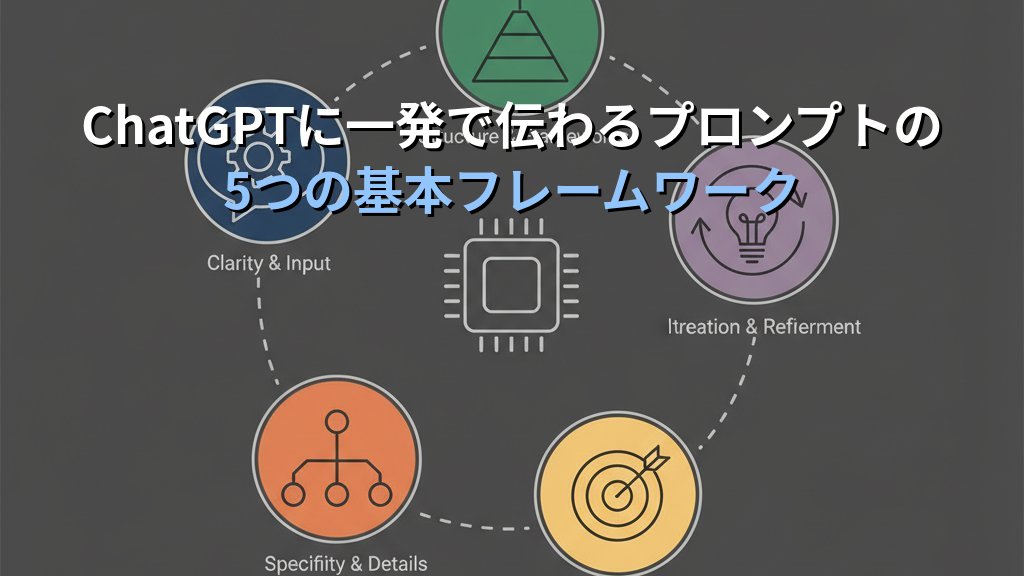
AI画像の品質向上にもっとも効果的なのは、プロンプトの書き方を磨くことです。プロンプトの基本については、ChatGPTに一発で伝わるプロンプトの書き方|5つの基本フレームワークで詳しく解説しています。
また、AI活用をビジネス全体に広げる方法については、姉妹サイトDXマスターズ.TOKYOで詳しく解説しています。
AI画像生成をもっと使いこなしたいと思いませんか?
無料ツールの活用法からプロンプトの実践テクニックまで、すぐに試せるノウハウを厳選してまとめています。
生成AIを”使う側”から”使いこなす側”へステップアップしたい方へ、メルマガで実践的なAI活用ノウハウをお届けしています。
コメント