「毎月の売上データをExcelで集計するのに半日かかる」「関数を組み合わせるのが苦手で、いつも手作業でやっている」――Excelでの集計・分析作業は、多くのビジネスパーソンにとって避けて通れない業務です。
ChatGPTを使えば、複雑なExcel関数を覚えなくても、データの傾向分析やグラフ用の集計表作成をAIに任せられます。CSVやExcelファイルをアップロードするだけで、ピボットテーブル相当の集計から異常値の検出まで対応できます。
この記事では、ChatGPTを使ってExcelデータを分析・集計する具体的な手順を解説します。コピペで使えるプロンプト付きなので、Excel関数が苦手な方でもすぐに実践できます。

ChatGPTでExcelデータを分析するとは?
ChatGPTでは、ExcelファイルやCSVファイルを直接アップロードして分析できます。有料プラン(Plus / Team / Enterprise)では制限なく利用でき、無料プランでも回数制限付きで利用可能です。この機能は以前「Advanced Data Analysis」と呼ばれていたもので、ChatGPTがPythonコードを自動生成・実行し、データの集計やグラフ作成を行います。
ポイントは、あなた自身がPythonやExcel関数を書く必要がないことです。「月別の売上合計を出して」「前年比の増減率を計算して」と日本語で指示するだけで、ChatGPTが裏側でコードを書いて実行し、結果を返してくれます。
従来のExcel作業と比べて、何が変わるのかを整理します。
| 作業内容 | 従来のExcel作業 | ChatGPT活用時 |
|---|---|---|
| 月別集計 | SUMIFSやピボットテーブルを手動設定 | 「月別に売上を集計して」と指示 |
| 前年比計算 | 数式を手動入力し、セル参照を調整 | 「前年同月比を計算して」と指示 |
| 異常値の発見 | 目視でデータを確認、条件付き書式を設定 | 「平均から大きく外れたデータを抽出して」と指示 |
| グラフ作成 | データ範囲を選択し、グラフの種類を選ぶ | 「売上推移の折れ線グラフを作って」と指示 |
ただし、ChatGPTは万能ではありません。数万行を超える大規模データでは処理が遅くなることがあり、機密情報を含むデータをアップロードする場合はセキュリティポリシーの確認が必要です。これらの注意点は記事の後半で詳しく解説します。
具体的な使い方 — 3ステップでExcelデータを分析する
ここからは、ExcelファイルをChatGPTにアップロードして分析結果を得るまでの手順を3ステップで解説します。
1. データを準備してChatGPTにアップロードする
まず、分析したいExcelファイルまたはCSVファイルを用意します。ChatGPTにアップロードする前に、以下の3点を確認してください。
・1行目がヘッダー行になっているか: 「日付」「商品名」「売上金額」など、列の意味がわかる見出しが1行目に入っていること
・空白行や結合セルがないか: セルの結合や途中の空白行があると、AIが正しく読み取れないことがある
・機密情報が含まれていないか: 個人情報や社外秘データの場合は、社内のAI利用ポリシーを確認すること
データの準備ができたら、ChatGPTを開きます。
・ChatGPTにログイン(https://chat.openai.com/)
・チャット入力欄の左にあるクリップアイコン(添付ボタン)をクリック
・分析したいExcelファイルまたはCSVファイルを選択してアップロード
ファイルがアップロードされると、チャット欄にファイル名が表示されます。この状態で分析の指示を入力します。
2. 分析プロンプトを入力して集計・分析する
ファイルをアップロードしたら、やりたい分析内容を日本語で指示します。以下に、業務でよく使うプロンプトを4パターン紹介します。
パターン1: 月別売上集計
# プロンプト
アップロードしたExcelファイルを分析してください。
以下の条件で集計をお願いします。

・集計軸: 月別
・集計項目: 売上金額の合計と件数
・出力形式: 表形式で表示

集計結果を表で表示した後、Excelファイルとしてダウンロードできるようにしてください。
出力例:
月別売上集計結果:

| 月     | 売上合計      | 件数  |
|--------|-------------|-------|
| 1月    | 3,450,000円  | 145件 |
| 2月    | 2,890,000円  | 128件 |
| 3月    | 4,120,000円  | 167件 |
...

Excelファイルを生成しました。以下からダウンロードできます。
[monthly_sales_summary.xlsx]
パターン2: 前年比・増減率の計算
# プロンプト
アップロードしたファイルには2025年と2026年の売上データが含まれています。
以下の分析を行ってください。

1. 月別に2025年と2026年の売上を並べて比較する
2. 前年同月比(増減率%)を計算する
3. 増減率が最も大きい月と最も小さい月をハイライトする
4. 結果を表形式で表示し、Excelファイルも出力する
パターン3: データの傾向と異常値の検出
# プロンプト
アップロードしたデータについて、以下の分析をお願いします。

1. 全体の基本統計量を算出(平均、中央値、最大値、最小値、標準偏差)
2. 平均値から標準偏差の2倍以上離れたデータを「異常値」として抽出
3. 異常値がある場合、その行のデータを一覧で表示
4. データの全体的な傾向を3行程度で説明

分析対象の列: 売上金額
パターン4: クロス集計(商品×月の売上マトリクス)
# プロンプト
アップロードしたデータで、以下のクロス集計を行ってください。

・行: 商品カテゴリ
・列: 月(1月〜12月)
・値: 売上金額の合計

Excelのピボットテーブルのような形式で表を作成し、
各カテゴリの年間合計と全体に占める構成比(%)も追加してください。
Excelファイルとしてダウンロードできるようにしてください。
プロンプトを送信すると、ChatGPTが自動でPythonコードを生成・実行し、数秒〜数十秒で結果が表示されます。
3. 結果をダウンロードしてExcelで仕上げる
ChatGPTの分析結果は、そのままExcelファイルとしてダウンロードできます。チャット内に表示される「Download」リンクまたはファイル名をクリックすれば、.xlsx形式でダウンロードされます。
ダウンロードしたファイルは、通常のExcelファイルとして開けるため、必要に応じて以下の仕上げ作業を行います。
・書式の調整: フォントサイズ、罫線、列幅などを社内フォーマットに合わせる
・グラフの微調整: ChatGPTが生成したグラフの色やラベルを修正する
・追加分析: 気になる部分があれば、ChatGPTに追加の質問を投げる
追加分析の指示は、同じチャットの中で続けて入力できます。「この集計結果を棒グラフにして」「上位5商品だけに絞って」など、会話形式で深掘りできるのがChatGPTの強みです。
実務での活用例(Before/After)
ここでは、実際の業務シーンでどう使えるかをBefore/Afterで紹介します。
【事例1】月次報告書の集計作業
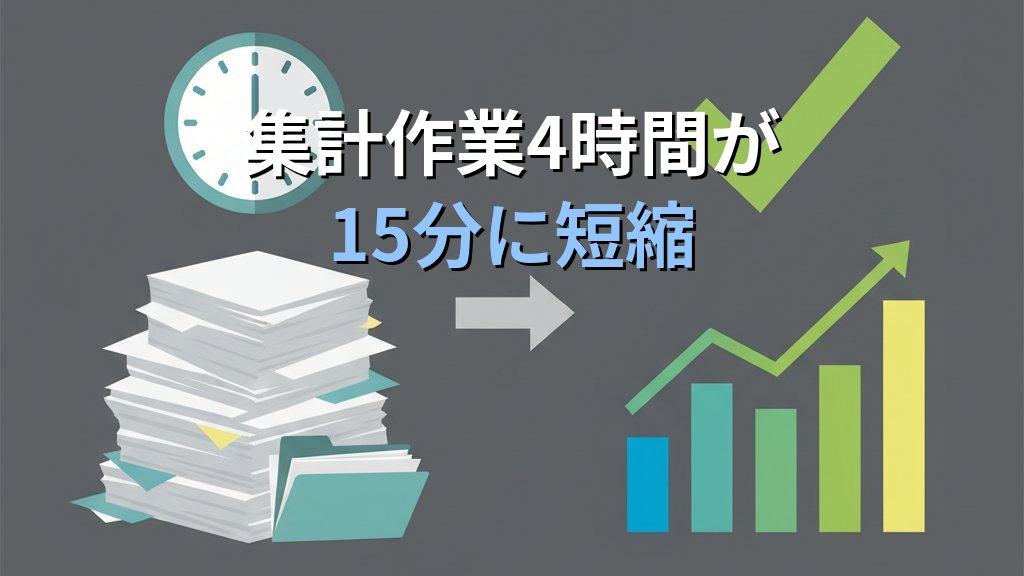
Before: 毎月、各部署から届くExcelファイルを手作業で統合。VLOOKUPとSUMIFS関数を駆使して部署別・月別のクロス集計を作成。集計だけで約3時間、グラフ作成にさらに1時間。合計4時間の作業。
After: 各部署のExcelファイルをChatGPTにアップロードし、「部署別・月別の売上をクロス集計して、前年比も計算。棒グラフも作成して」と指示。集計からグラフ作成まで約15分で完了。残りの時間は数値の確認と報告書の考察に充てられるようになった。
ポイント: 集計にかかる時間が4時間から15分に短縮。ただし、最終的な数値チェックは必ず人間が行う必要があります。
【事例2】顧客アンケートの分析
Before: Googleフォームで回収した200件のアンケート結果をExcelに出力。自由記述欄は目視で一つずつ読み、手動でカテゴリ分けを行っていた。分析レポートの作成に丸1日。
After: CSVファイルをChatGPTにアップロードし、以下のプロンプトで依頼。
# プロンプト
アンケート結果のCSVを分析してください。

1. 満足度スコア(5段階)の平均値と分布を集計
2. 自由記述欄の回答をカテゴリ別に分類(ポジティブ/ネガティブ/改善要望)
3. ネガティブな回答と改善要望を一覧化し、頻出キーワードを抽出
4. 分析結果をExcelファイルとして出力
ポイント: 定量データ(スコア集計)と定性データ(自由記述の分類)を一度に処理できるのがAIの強み。ただし、自由記述の分類精度は100%ではないため、重要な意思決定に使う場合は分類結果の確認が必要です。
うまくいかない時の対処法
ChatGPTでExcel分析を行う際に、よくある問題と対処法をまとめます。
1. 「ファイルが読み込めません」と表示される
・原因1 — ファイルサイズが大きすぎる: ChatGPTのアップロード上限は1ファイルあたり約512MBですが、数万行を超えるExcelファイルは処理が不安定になることがあります。1万行以下に分割するか、CSV形式に変換してからアップロードしてください
・原因2 — ファイルが破損している: Excelでファイルを一度開き直して保存し直す、またはCSV形式で再エクスポートすると解決することがあります
・原因3 — セル結合やマクロの影響: セル結合を解除し、マクロ無しの.xlsx形式で保存し直してください
2. 集計結果の数値がおかしい
・ヘッダー行が認識されていない: 「1行目はヘッダーです」とプロンプトに明記してください
・数値が文字列として認識されている: 「売上金額の列を数値型に変換してから集計してください」と追加指示してください
・日付フォーマットの問題: 日本語Excelの日付形式(2026/3/31)がうまく読み取れない場合は、「日付列のフォーマットはYYYY/MM/DDです」と伝えてください
3. 処理が途中で止まる
ChatGPTのコード実行には時間制限があります。大規模データの場合は、以下の工夫が有効です。
・データを必要な列だけに絞ってからアップロードする
・「まず先頭100行で試してから、全データに適用して」と段階的に指示する
・一度に複数の分析を依頼せず、1つずつ依頼する
4. 機密データを扱う場合のセキュリティ対策
ChatGPTにアップロードしたデータは、設定によってはOpenAIのモデルトレーニングに使用される可能性があります。機密データを扱う場合は、以下の対策を取ってください。
・ChatGPT Team / Enterpriseプランを使用する: これらのプランではデータがトレーニングに使用されないことが保証されています(執筆時点: 2026年3月)
・個人情報を匿名化してからアップロードする: 氏名→ID番号、住所→都道府県のみに置き換えるなどの前処理を行う
・社内のAI利用ガイドラインを確認する: 多くの企業で生成AIの業務利用に関するルールが策定されています。不明な場合は情報システム部門に確認してください
AIセキュリティに関する詳しい情報は、姉妹サイトセキュリティマスター.JPでも解説しています。
無料プランと有料プランの違い
ChatGPTでのExcelデータ分析は、利用するプランによって使える機能が異なります(執筆時点: 2026年3月)。
| 機能 | 無料プラン | Plus(月額20ドル) | Team(月額25ドル/人) |
|---|---|---|---|
| ファイルアップロード | 制限あり | 可能 | 可能 |
| データ分析(Python実行) | 制限あり | 可能 | 可能 |
| 分析結果のダウンロード | 制限あり | 可能 | 可能 |
| トレーニングデータ除外 | 設定で変更可 | 設定で変更可 | デフォルトで除外 |
※最新の料金はOpenAI公式サイトでご確認ください。
無料プランでもファイルアップロードやデータ分析は利用できますが、利用回数に制限があります。業務で日常的に使う場合はPlusプラン以上がおすすめです。
なお、AIツール全体の選び方や比較については、当サイトの「ChatGPT・Claude・Gemini比較|業務別の選び方」も参考にしてください。
本記事のまとめ
ChatGPTを使ったExcelデータ分析のポイントを振り返ります。
| 項目 | 内容 |
|---|---|
| できること | 月別集計、前年比計算、異常値検出、クロス集計、グラフ作成 |
| 必要なプラン | 無料プランでも利用可。業務利用はPlus以上を推奨 |
| データの準備 | 1行目ヘッダー、結合セル解除、空白行削除 |
| プロンプトのコツ | 集計軸・集計項目・出力形式を具体的に指示する |
| 注意点 | 数値の最終確認は人間が行う。機密データはプランとポリシーを確認 |
Excel関数を覚えるのに時間をかけるより、ChatGPTに指示する方法を覚えた方が圧倒的に早く結果が出ます。まずは社内で公開可能な集計データで試してみてください。1回使えば、「この作業にはもう戻れない」と感じるはずです。
AI活用で業務効率化をさらに進めたい方は、DXマスター.JPでAI導入の全体戦略も確認してみてください。
Excelの集計作業、まだ手作業で消耗していませんか?
ChatGPT×Excelの組み合わせは、AI活用の入口として最適です。
生成AIを”使う側”から”使いこなす側”へステップアップしたい方へ、メルマガで実践的なAI活用ノウハウをお届けしています。


コメント