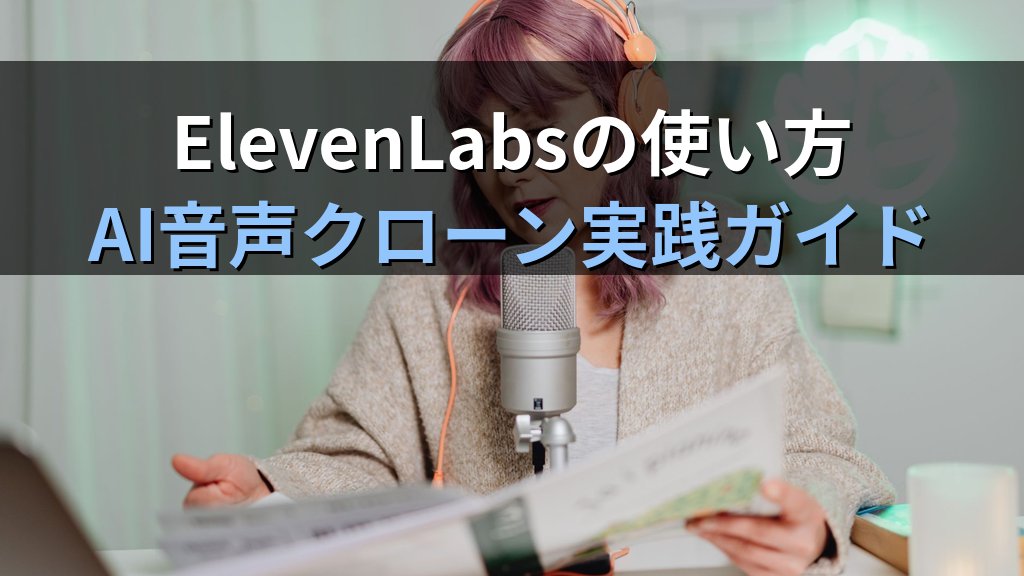
動画のナレーション収録に、毎回何時間も費やしていませんか。社内研修コンテンツを更新するたびに声優やスタジオを手配するのは、時間もコストもかかります。ElevenLabsを使えば、テキストを貼り付けるだけで自然な音声ナレーションが数秒で完成します。さらに「音声クローン」機能を使うと、自分の声を登録してAIに代わりに話させることも可能です。
この記事では、ElevenLabsの基本操作から音声クローンの作り方、研修動画・YouTube・SNS広告への実務活用まで、非エンジニアでもすぐに試せるレベルで解説します。
ElevenLabsとは?AI音声生成の世界標準ツール
ElevenLabsは2022年にアメリカで創業したAI音声生成スタートアップが提供するSaaSツールです。特徴は「自然さ」の次元が違うことで、従来のロボット的な読み上げとは異なり、人間が実際に話しているような抑揚・感情表現を再現します。
主な機能は4つです。
・Text to Speech: テキストを入力すると、選んだ音声モデルが読み上げます。日本語を含む30言語以上に対応しています。
・Voice Cloning: 自分の声を数分間録音するだけでAIが音声モデルを作成します。それ以降はテキスト入力だけで自分の声のナレーションを量産できます。
・AI Dubbing: アップロードした動画を別の言語に翻訳しながら、元の話者の声色を保ったまま吹き替えます。
・Projects: 書籍や長いプレゼン資料など、複数ページにわたる長文コンテンツを一括音声化できます。
料金プラン(執筆時点の2026年9月)は無料プランから始められ、月10,000文字まで利用できます。有料プランはStarterが月5ドル(約30,000文字)、Creatorが月22ドル(約100,000文字)が主流です。
ElevenLabsの基本的な使い方(ステップバイステップ)
1. アカウントを作成する
ElevenLabsの公式サイトにアクセスし、「Sign up」からアカウントを作ります。GoogleアカウントやGitHubアカウントでの連携登録にも対応しているため、メールアドレス登録なしでも始められます。無料プランはクレジットカード不要で即日使えます。
2. Text to Speechで試し読みをする
ダッシュボードの「Text to Speech」を開きます。
操作手順: 左メニュー「Text to Speech」をクリック → テキストエリアにナレーション文を貼り付ける → 上部の「Voice」ドロップダウンから声を選ぶ → 「Generate」ボタンをクリック
生成された音声は画面上でそのまま再生でき、MP3またはWAV形式でダウンロードできます。ビジネス向けには「Rachel」「Adam」「Callum」といった落ち着いたトーンの音声モデルが人気です。
# テキストエリアに貼り付けるナレーション文例

この動画では、2026年度の営業方針についてご説明します。
今期の重点テーマは3つです。
第一に、既存顧客へのアップセル推進。
第二に、デジタルツールを活用した商談効率化。
第三に、新規市場への参入準備です。
詳細は後続のスライドで順番に解説します。
【ポイント】読み上げを自然にするコツは、句点(。)や読点(、)の位置を意識して文章を作ることです。長い文より、短い文を積み重ねる構成にすると、AIが適切に間(ま)をとって読み上げます。
3. 音声クローンを作成する
自分の声でナレーションを量産したい場合は、Voice Cloningを使います。
操作手順: 左メニュー「Voices」→「Add a new voice」→「Instant Voice Clone」の順に進む → 「Upload samples」で自分の声を録音したファイルをアップロード → 30秒以上1分程度、静かな環境で録音した音声ファイルを使用する → 名前をつけて「Add Voice」をクリック
作成が完了すると、「Voice」ドロップダウンに自分の声が表示されます。あとはText to Speechで通常通り使えます。
【重要な注意点】音声クローンは自分の声、または利用権を持つ声にのみ使用してください。他人の声を無断でクローンすることは利用規約違反であり、場合によっては法的問題にもなります。ElevenLabsは音声クローン時に「声の所有者本人が同意した音声である」という確認を求めます。
4. 長尺コンテンツはProjectsで一括生成する
研修資料やマニュアルのように、複数セクションにわたる長文を音声化する場合は「Projects」機能が便利です。
操作手順: 左メニュー「Projects」→「New Project」→ タイトルと使用する声を選んで作成 → テキストをセクションごとに入力 → 「Convert」で一括生成 → 各セクションを個別にダウンロードして動画編集ソフトで組み合わせる
実務での活用例(Before/After)
| 用途 | Before(従来) | After(ElevenLabs) |
|---|---|---|
| 社内研修動画 | 担当者がスタジオ収録(半日拘束) | テキスト貼り付けで5分以内に完了 |
| YouTube動画ナレーション | 自分で録音→雑音除去→再録音の繰り返し | クローン音声に原稿を読み上げさせる |
| 海外向け動画の吹き替え | 翻訳会社+吹き替え費用5万円~ | AI Dubbingで英語字幕ごと自動変換 |
| サービス説明動画 | 内容が変わるたびに再収録が必要 | テキスト修正→再生成で即反映 |
特に「変更のたびに再収録が必要」という問題がElevenLabsで劇的に解消します。商品説明や社内ポリシーが変わっても、テキストを修正してボタンを押すだけで新しいナレーションが完成するためです。
AIアバター動画と組み合わせると効果が倍増します。HeyGenでAIアバター動画を作り、ElevenLabsで音声を生成して組み合わせると、人が画面に映らなくても「話している人が見える動画」が低コストで量産できます。
うまくいかない時の対処法
・読み方が不自然・アクセントがおかしい: 日本語の場合、漢字の読みを誤ることがあります。ひらがな・カタカナ表記に修正するか、スペースを入れて区切りを指定すると改善します。固有名詞は特に誤読が多いため事前に確認を。
・音声クローンの精度が低い: 背景ノイズが入った録音サンプルだと精度が落ちます。静かな部屋でスマホを口の近くに置いて録音し直してください。複数のサンプルファイルを用意すると精度が上がります。
・感情表現が単調: 感嘆符(!)や疑問符(?)を活用して、文末に強弱をつけると表現が豊かになります。「Stability」スライダーを下げると変化が大きくなり、上げると安定した読み上げになります。
・無料プランの文字数が足りない: 月10,000文字は3~4分程度の動画ナレーション相当です。定期的に作成する場合はStarterプラン(月5ドル)への移行を検討してください。
他のAI音声ツールとの違いを詳しく知りたい場合は、AI音声生成ツール比較2026で選択肢を整理しています。

本記事のまとめ
・ElevenLabsは30言語以上に対応したAI音声生成ツールで、無料プランからクレジットカード不要で使い始められます。
・Text to Speechでテキストを即座に音声化し、Voice Cloningで自分の声のAIモデルを作成できます。
・研修動画・YouTube・海外向け吹き替えなど、ナレーションが必要な業務全般で工数を大幅に削減できます。
・音声クローンは自分が権限を持つ声のみに使用すること。他人の声の無断クローンは利用規約違反です。
ナレーション収録に毎回時間を割いているなら、まず無料プランでテキストを貼り付けて試してみてください。再生ボタンを押した瞬間、「これで十分だ」と確信できるはずです。
PR
音声・画像・動画など多様なAIツールを横断的に使いこなすための実務知識が1冊に凝縮。ElevenLabsを業務ルーティンに組み込む際の参考書として最適な一冊です。