「結局、うちのチームにはどのAIアシスタントを導入すればいいんだろう」——Notion AI、Microsoft Copilot、Google Geminiと選択肢が増えるほど、判断が難しくなっているビジネスパーソンは多いのではないでしょうか。
3つとも「業務を効率化するAIアシスタント」という点では共通していますが、得意な領域・操作感・既存ツールとの連携がまったく異なります。自社の業務スタイルに合わないツールを選んでしまうと、月額費用だけが発生して現場では誰も使わない——という残念な結果になりがちです。
この記事では、Notion AI・Microsoft Copilot・Google Geminiの3つを「業務のどの場面で、どう使い分けるのが最適か」という視点で比較します。機能一覧の羅列ではなく、実際の業務シーンに沿って「このツールならこう使える」という具体例を中心に解説します。

3つのAIアシスタントとは?それぞれの立ち位置
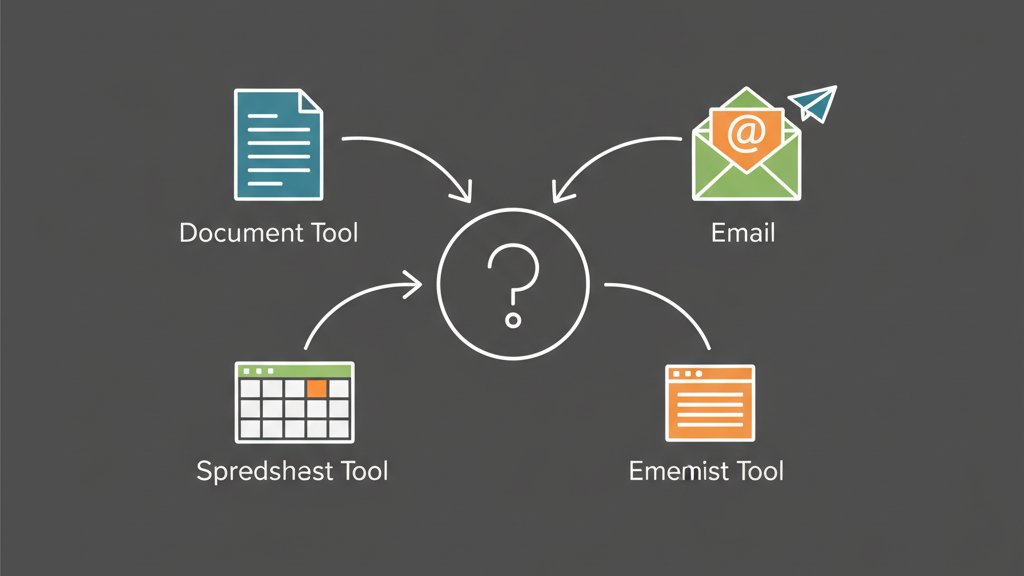
Notion AI・Microsoft Copilot・Google Geminiは、いずれも既存の業務ツールにAI機能を統合したサービスです。ただし、「母体となるプラットフォーム」が異なるため、得意分野も大きく違います。
| ツール | 母体プラットフォーム | 主な強み |
|---|---|---|
| Notion AI | Notion(ドキュメント・プロジェクト管理) | 文書作成・ナレッジ管理・社内Wiki構築 |
| Microsoft Copilot | Microsoft 365(Word・Excel・PowerPoint・Teams) | Office文書の作成・データ分析・会議支援 |
| Google Gemini | Google Workspace(Gmail・ドキュメント・スプレッドシート) | メール作成・ドキュメント編集・情報検索 |
ポイントは「AI機能そのものの優劣」よりも「普段使っているツールとの親和性」です。すでにMicrosoft 365を全社導入している企業がNotion AIだけを追加しても、ツール間のデータ連携で手間が増えます。逆に、NotionをチームのナレッジベースとしてフルCommitで使っているなら、Notion AIとの組み合わせが最も自然です。
基本スペック比較(2026年4月時点)
まずは3ツールの概要を一覧で比較します。
| 項目 | Notion AI | Microsoft Copilot | Google Gemini |
|---|---|---|---|
| AI利用料金(目安) | 月額$10/ユーザー(Notion有料プランに追加) | 月額$30/ユーザー(Microsoft 365に追加) | 月額$20/ユーザー(Google Workspace追加機能として) |
| AI基盤モデル | 複数モデル併用(OpenAI系含む) | GPT-4系(OpenAI) | Gemini(Google独自) |
| 文書作成 | ◎(Notionページ内でシームレス) | ◎(Word・PowerPointと統合) | ○(Googleドキュメント内で動作) |
| データ分析 | △(簡易的なデータベース集計) | ◎(Excel・Power BIとの連携) | ○(スプレッドシート内で分析) |
| メール作成 | ×(メール機能なし) | ◎(Outlook統合) | ◎(Gmail統合) |
| 会議支援 | × | ◎(Teams会議の要約・アクション抽出) | ○(Google Meet連携) |
| ナレッジ管理 | ◎(Notionデータベースと一体化) | ○(SharePoint検索) | ○(Google Drive検索) |
| 日本語対応 | ○(自然な日本語生成) | ○(日本語UIあり) | ○(日本語UIあり) |
※ 料金・機能は2026年4月時点の情報です。各社頻繁にアップデートするため、最新情報は公式サイトでご確認ください。
業務シーン別の使い方比較
スペック表だけでは「自分の業務にどれが合うか」が見えにくいため、具体的な業務シーン別に比較します。
1. ドキュメント作成・編集
ビジネス文書の作成は3ツールすべてが対応していますが、操作感がまったく異なります。
Notion AIは、Notionのページ内でテキストを選択して「AIに質問」するか、スラッシュコマンド「/AI」で呼び出します。文章の生成・要約・翻訳・トーン変更がその場でできるため、「書きながらAIに手伝ってもらう」感覚で使えます。
# Notion AIでの文書作成プロンプト例

以下の箇条書きを、社内向けの報告書形式に整えてください。
・4月の売上は前月比15%増
・主な要因は新規顧客の増加(前月比+23件)
・課題はリピート率の低下(前月比-5ポイント)
・来月の対策として既存顧客向けキャンペーンを計画
Microsoft Copilotは、Wordを開いた状態でリボンの「Copilot」ボタンを押すか、文書内で「Copilotの下書き」を選択して使います。Wordの書式設定・スタイル・テンプレートがそのまま活用できるため、「社内の既存フォーマットに合わせた文書作成」に強みがあります。
# Microsoft Copilot(Word)でのプロンプト例

先月の営業報告書を作成してください。
形式: 見出し付きの3セクション構成
  1. 実績サマリー(数字を箇条書きで)
  2. 成果のハイライト(具体的なエピソード1件)
  3. 来月のアクションプラン(3項目)
トーン: 経営層向けの簡潔なビジネス文体
Google Geminiは、Googleドキュメント内でサイドパネルから呼び出すか、「Help me write」機能を使います。Google Workspace全体と連携しているため、GmailやGoogleドライブの情報を参照しながら文書を作成できるのが特徴です。
3ツールを比較すると、文書作成においてはMicrosoft Copilotが最もフォーマル文書に強く、Notion AIはカジュアルな社内ドキュメントに向いています。Google Geminiは、Google Workspace内の他のデータ(メール・ファイル)を横断参照したい場合に力を発揮します。
2. データ分析・レポート作成
データ分析の対応力は3ツール間で最も差が出る領域です。
Microsoft Copilotは、Excel内で自然言語による分析指示が可能です。「売上データを月別に集計してグラフにして」「外れ値を見つけて」といった指示で、関数を書かなくてもデータ分析ができます。Power BIとの連携も可能なため、経営ダッシュボードの構築まで一気通貫で対応できます。
# Microsoft Copilot(Excel)でのプロンプト例

このデータから以下を分析してください:
1. 月別の売上推移を折れ線グラフで作成
2. 前月比の増減率を新しい列に追加
3. 売上が最も高かった商品カテゴリ上位3つを抽出
Google Geminiは、Googleスプレッドシート内での分析に対応しています。「このデータの傾向を教えて」「ピボットテーブルを作って」といった指示が使えます。Googleフォームで収集したアンケート結果をスプレッドシートでそのまま分析するなど、Google Workspace内でデータが完結している場合は非常にスムーズです。
Notion AIは、Notionのデータベース機能を使った簡易的な集計や絞り込みには対応していますが、Excel・スプレッドシートのような高度なデータ分析には向いていません。Notionのデータベースに蓄積されたタスクや議事録を横断検索・要約する——という使い方が本来の得意分野です。
3. メール作成・コミュニケーション支援
メール作成は、CopilotとGeminiが直接対応しており、Notion AIは非対応です。
Microsoft Copilotは、Outlookでメールの下書き生成・返信文案の提案・長文メールの要約に対応しています。Teamsとの連携も強力で、会議の自動議事録作成・アクションアイテムの抽出・会議後のフォローアップメール作成までCopilotが一貫して支援します。
Google Geminiは、Gmailでの下書き生成・返信提案に対応しています。「このメールの要点をまとめて」「丁寧なトーンで返信を書いて」といった操作がGmail画面上で直接行えます。Google Meetとの連携で会議のサマリー作成も可能です。
Notion AIはメール機能を持たないため、メール作成には直接使えません。ただし、Notion上で返信の下書きを作ってコピペする——という使い方は可能です。
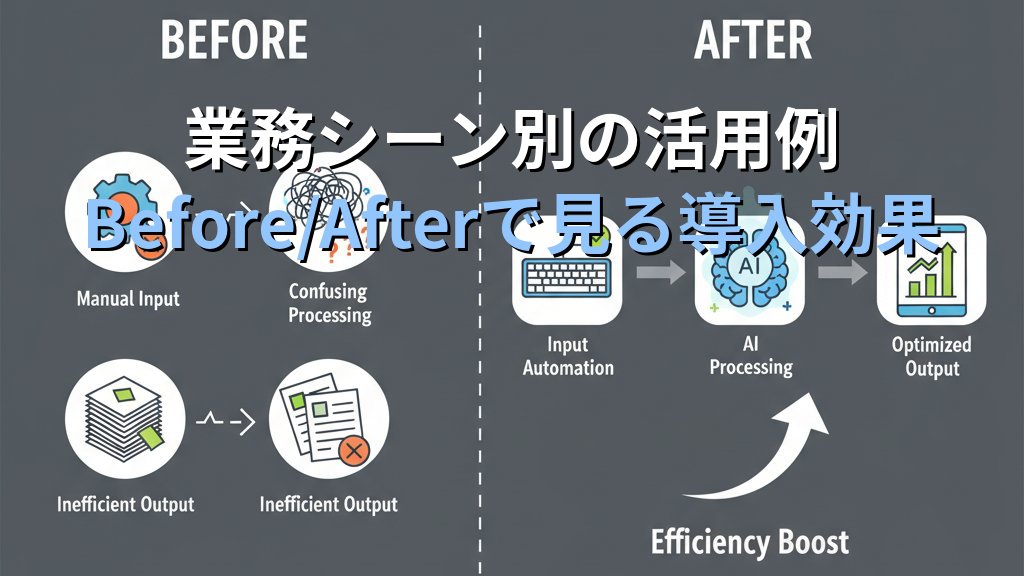
実務での活用例(Before/After)
3ツールそれぞれについて、導入前後でどのように業務が変わるかを具体的に見ていきます。
Notion AIの導入効果
| 業務 | Before | After |
|---|---|---|
| 議事録作成 | 手動で要点を書き出し、30分〜1時間 | ラフメモを貼り付け→Notion AIで構造化・要約(10分) |
| 社内Wiki更新 | 担当者が手動で最新情報に書き換え | 変更点を伝えるだけでAIが文章を更新・整形 |
| プロジェクト進捗報告 | 各メンバーの報告を集約して手書き | Notionデータベースの情報をAIが自動でサマリー化 |
Microsoft Copilotの導入効果
| 業務 | Before | After |
|---|---|---|
| 月次レポート(Excel) | 関数を組んでグラフを手作り(2〜3時間) | 自然言語で指示→集計・グラフ・コメント付きレポート(30分) |
| プレゼン資料(PowerPoint) | 白紙からスライド構成を考えて作成(半日) | テーマを伝えるとスライド構成・デザインを自動生成(1〜2時間) |
| 会議後のフォロー | 手動でメモを整理→メール送信(30分) | Teams録画からAIが議事録・アクション抽出→メール下書き(5分) |
Google Geminiの導入効果
| 業務 | Before | After |
|---|---|---|
| メール返信 | 1通ずつ内容を考えて書く(1通5〜10分) | Geminiが文脈を読んで返信案を提示→確認・修正して送信(1通2分) |
| 情報収集 | Google検索→複数記事を読み比べ(30分〜1時間) | Geminiに質問→要約付きの回答を取得(5分) |
| スプレッドシート集計 | 関数を調べながら入力(1時間) | 「月別に売上を集計して」と指示→自動処理(10分) |
どのツールを選ぶべきか?判断フローチャート
3つのツールの選定は、以下の基準で判断するのが実務的です。
判断基準1: 社内の主力ツールは何か?
・Microsoft 365(Word・Excel・PowerPoint・Teams)が中心: → Microsoft Copilot一択。既存のOffice資産がそのままAI対応になる
・Google Workspace(Gmail・ドキュメント・スプレッドシート)が中心: → Google Gemini。追加ツールの導入なしでAI機能が使える
・Notionをチームのナレッジベースとして運用中: → Notion AI。ドキュメントとナレッジ管理が一体化して最も効果が出る
判断基準2: 最も効率化したい業務は何か?
・Excel・PowerPointでの資料作成を効率化したい: → Microsoft Copilot
・Gmailでのメール対応を高速化したい: → Google Gemini
・社内の知識やドキュメントを整理・活用したい: → Notion AI
判断基準3: 予算とチーム規模
・月額コストを抑えたい(小規模チーム): → Notion AI(月額$10/人)が最もリーズナブル
・データ分析・会議支援まで含めた総合力が必要: → Microsoft Copilot(月額$30/人)が最も機能範囲が広い
・Google Workspaceの延長で手軽に始めたい: → Google Gemini(月額$20/人)で段階的に導入
うまくいかない時の対処法
AIアシスタントを導入しても「期待したほど使われない」「効果が実感できない」という声は少なくありません。よくある原因と対策を整理します。
AIの回答が的外れ・精度が低い
・対策1: プロンプトを具体的にする。「レポートを作って」ではなく「4月の売上データを使い、前月比の増減を3つのセクションに分けたレポートを作って」と指示する
・対策2: コンテキストを与える。CopilotならExcelのデータ範囲を選択した状態で指示する、Notion AIなら関連ページへのリンクを本文に含めるなど、AIが参照できる情報を増やす
・対策3: 一度に完璧を求めない。まず大枠を生成してもらい、修正指示を繰り返して仕上げるほうが結果的に速い
社内にツールが定着しない
・対策1: 「全員が使う」ではなく「特定の業務で使う」から始める。たとえば「会議議事録はCopilotで自動生成」「メール返信はGeminiの提案から書く」と用途を限定する
・対策2: 小さな成功体験を共有する。「30分かかっていた月次レポートが5分で終わった」といった具体例を社内で共有すると、他のメンバーも試してみようという気持ちになる
・対策3: AIが苦手な業務を見極める。高度な創造性が求められる企画立案や、微妙なニュアンスの交渉メールなどは、AIの下書きをベースに人間が大幅に手を加える前提で使う
セキュリティ・情報漏洩が心配
・対策1: 法人プランを使う。3ツールとも法人プランではユーザーのデータがAIの学習に使われない設定がデフォルトになっている
・対策2: 機密情報の取り扱い基準を決める。「顧客の個人情報はAIに入力しない」「社外秘の数字はマスキングしてから入力する」といったルールを明文化する
・対策3: 管理者設定を確認する。Microsoft 365・Google Workspaceともに、管理者がAI機能のON/OFFをユーザー単位・グループ単位で制御できる
3ツールの併用は現実的か?
「1つに絞らず、複数を併用する」という選択肢もあります。実際、以下のような併用パターンは実務で見られます。
・Notion AI + Microsoft Copilot: ナレッジ管理はNotion、Office文書の作成はCopilot。社内Wikiと公式文書を分けて管理するスタイル
・Google Gemini + Notion AI: メール・カレンダーはGoogle Workspace、プロジェクト管理・ドキュメントはNotion。スタートアップやIT企業に多い構成
・Microsoft Copilot + Google Gemini: 社内はMicrosoft 365、外部とのやり取りはGmail——という企業で両方を活用するケース
ただし、併用にはツール間のデータ移行やコストの二重負担が発生します。まずは社内の主力ツールに合わせて1つを導入し、カバーしきれない業務が出てきた段階で2つ目を検討するのが現実的です。
本記事のまとめ
| 判断基準 | Notion AI | Microsoft Copilot | Google Gemini |
|---|---|---|---|
| 最適な業務環境 | Notionを主力ツールとして使用中 | Microsoft 365を全社導入済み | Google Workspaceを全社導入済み |
| 得意分野 | ドキュメント作成・ナレッジ管理 | Office文書・データ分析・会議支援 | メール・情報検索・ドキュメント編集 |
| 苦手分野 | メール・会議支援・高度なデータ分析 | ナレッジ管理・柔軟なドキュメント構造 | 高度なデータ分析・プレゼン自動生成 |
| 月額コスト(目安) | $10/ユーザー | $30/ユーザー | $20/ユーザー |
| おすすめの企業規模 | スタートアップ・小規模チーム | 中堅〜大企業 | Google Workspace導入済みの全規模 |
最も重要なのは「AIの性能比較」ではなく「自社の業務ツールとの親和性」です。どれだけ高性能なAIアシスタントでも、普段使っていないプラットフォーム上で動作するなら、チームに定着する可能性は低くなります。
まずは現在の業務環境に合ったツールを1つ選び、特定の業務(メール返信、議事録作成、月次レポートなど)で試してみてください。「こんなに楽になるのか」と実感できたら、活用範囲を広げていくのが成功への最短ルートです。
AI導入の全体戦略やDX推進の進め方については、姉妹サイトDXマスターズ.TOKYOで詳しく解説しています。