「アプリを作りたいが、Xcodeも Android Studio も入れる気にならない」「PCに開発環境を整える工数が惜しい」――非エンジニアの経営者・現場リーダーから、こうした声を毎週のように聞きます。
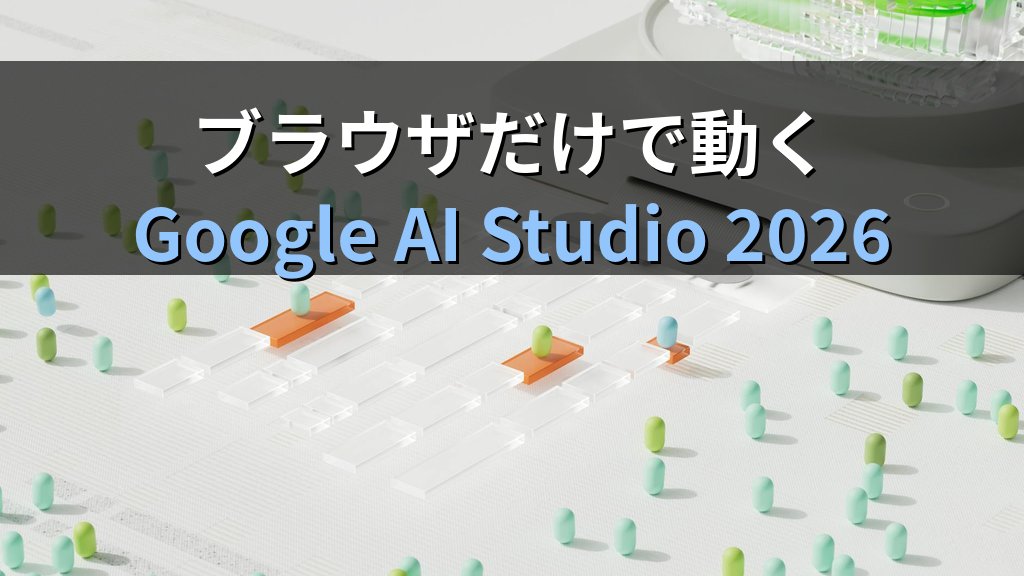
2026年5月20日、Google は年次開発者会議「Google I/O 2026」で Google AI Studio の大幅強化を発表しました。Webブラウザだけで Android アプリ開発・Workspace 連携・Antigravity への本格開発移行までを完結できる、これまで何段もハードルがあった「アプリを作って公開する」流れを、ブラウザのタブ1枚に押し込む内容です。本記事では一次情報をもとに、何が変わったのか、ChatGPT や Claude とどう使い分けるのか、30分で試せる5ステップの始め方、料金体系、FAQまでを実務目線で整理します。読み終えた直後にブラウザを開けば、自社向けの小さな業務アプリの試作にすぐ着手できる構成です。
Google AI Studio とは——「ブラウザで Gemini を動かす公式スタジオ」
まず立ち位置を押さえます。Google AI Studio は、Google が提供する Gemini API の公式開発環境です。ブラウザから即座にアクセスでき、25以上の Gemini モデルを1つの UI で切り替えながら使えるのが基本構造です。アクセス自体は無料で、API 利用時のみ従量制で課金されます。
これまでも「プロンプトを試す」「API キーを発行する」用途では使われてきましたが、2026年5月20日の Google I/O 2026 で、4方向に大きく拡張されました。発表内容は窓の杜(Impress)が同日付で詳報しています。
強化点1: ブラウザだけで Android アプリ開発(Jetpack Compose + Kotlin)
最大の目玉は、ブラウザ内で Android アプリを開発できるようになった点です。Jetpack Compose(Google 推奨の現代的UIフレームワーク)と Kotlin を使い、ローカルに Android Studio や SDK を入れずにアプリを作れます。エミュレータと ADB(Android Debug Bridge)もブラウザ内で動作するため、実機がなくても動作確認が可能です。
これは「アプリ開発のハードルが机の上から消える」レベルの変化です。社内の業務効率化用 Android アプリを試作する、現場の作業記録アプリを作る、社員にだけ配る簡易ツールを用意する――こうした「軽量アプリの量産」に道が開きました。
強化点2: Google Workspace との直接連携
Google スプレッドシート・ドライブと AI Studio が直接つながり、データの読み書きやダッシュボード構築、ドキュメント管理ツールの作成が一気通貫で行えるようになりました。「スプレッドシートのデータを集計して経営ダッシュボードを作る」「ドライブ内の文書を分類するツールを生成する」といった、業務ど真ん中の用途がブラウザ完結します。
強化点3: モバイルアプリ版の登場
スマートフォン専用の AI Studio アプリが登場しました。事前登録の受付中で、移動中にコード修正やプレビュー確認ができます。「電車の中で気になった改修点を反映する」「外出先で動作確認だけ済ませる」など、開発の時間軸が一気に広がります。
強化点4: Google Antigravity へのエクスポート
AI Studio で作ったアプリは、会話履歴やプロジェクトファイルを含めて Google Antigravity(Google の本格開発ツール)にエクスポートできます。最初は AI Studio で軽く試し、本格化が見えたら Antigravity で深堀りする――段階的な開発フローが標準化されました。
PR
Gemini AI活用 最強の教科書(桑名由美 著、技術評論社)
Gemini と Google Workspace 連携・NotebookLM・Google AI Studio までを1冊で押さえられる入門書。225種のプロンプト集ダウンロード付きで、本記事で扱う Workspace 統合の実践に直結します。
ChatGPT・Claude とどう使い分けるか——3軸で比較する
「結局、ChatGPT・Claude・Gemini のどれを使えばいいのか」――非エンジニアからの相談で最も多い問いです。AI Studio の強化を踏まえて、3軸で整理します。
| 観点 | ChatGPT(OpenAI) | Claude(Anthropic) | Gemini / AI Studio(Google) |
|---|---|---|---|
| 得意領域 | 汎用対話・幅広い周辺機能 | 長文読解・コード生成の安定性 | Google サービス連携・マルチモーダル |
| アプリ開発支援 | GPTs/Custom Actions | Claude Code(CLI主体) | AI Studio(ブラウザでAndroid開発まで完結) |
| Workspace連携 | 外部連携が必要 | 外部連携が必要 | スプレッドシート/ドライブと直結 |
| 料金感(個人) | 月額20ドル前後 | 月額20ドル前後 | AI Studioアクセス無料・API従量・新Ultraプラン月額100ドル |
| モバイル開発 | 専用フローなし | 専用フローなし | AI Studio モバイルアプリ・Androidビルド対応 |
| 向く用途 | 文章作成・調査・全方位 | 長い資料の要約・コードレビュー | Google 環境で完結する業務アプリ・自動化 |
3つを並べて見えるのは、「会社の中核データが Google Workspace に乗っているかどうか」で答えが変わるという点です。スプレッドシートと Gmail と Google ドライブが日常の中小企業であれば、Gemini と AI Studio を中心軸に据え、ChatGPT と Claude を補助として使う構成が、2026年5月以降は明らかに有利になりました。
使い分けの実務基準
・業務アプリの試作: AI Studio。ブラウザだけで動き、Workspace データに直結する
・長文資料の精読・要約: Claude。コンテキスト長と安定性で優位
・調査・文章作成全般: ChatGPT。汎用性と周辺機能の厚みが武器
・Android アプリ化: AI Studio 一択。ローカル環境構築不要は大きい
・議事録・社内ドキュメント整備: Gemini + NotebookLM
料金体系の整理——「無料で始めて、必要なら課金」の構造
Google I/O 2026 では、AI サブスクリプションも整理されました。個人向けは AI Plus・AI Pro・AI Ultra の3段階に再編され、開発者向けに月額100ドルの新「AI Ultra」プランが追加されています(ケータイ Watch 報道)。
| プラン | 月額(個人向け目安) | 主な対象 | 備考 |
|---|---|---|---|
| AI Studio アクセス | 無料 | 誰でも | プロンプト試行・モデル切替・API キー発行 |
| Gemini API | 従量制 | 本番運用 | トークン量に応じて課金 |
| AI Plus | 1,200円台(200GB) | 個人ライト | Gemini Omni・3.5 Flash 利用 |
| AI Pro | 2,900円台(5TB) | 個人ヘビー | 同上+大容量ストレージ |
| AI Ultra(個人向け) | 14,500円~32,000円(20TB) | 個人プロ | 個人向け上位 |
| AI Ultra(開発者向け) | 月額100ドル | 開発者・専門ワーカー | I/O 2026 で新設 |
業務での試行段階であれば、無料の AI Studio で十分です。1日数十回プロンプトを試し、Workspace と連携した小さなツールを動かす程度なら、課金不要で始められます。「無料で始めて、必要が見えたら課金する」の判断軸が成立しやすい体系になりました。
5ステップで始める——30分で「ブラウザ完結アプリ」を動かす
ここからは実務的な始め方です。経営者・現場リーダーが、社員1人にお願いして30分で試せるレベルに分解しました。Google アカウントは必要ですが、それ以外のセットアップは不要です。
ステップ1: Google AI Studio にログイン
ブラウザで aistudio.google.com にアクセスし、Google アカウントでログインします。個人アカウントでも企業の Workspace アカウントでも入れますが、業務利用であれば Workspace アカウントを使うのが原則です(データの所在と契約条件の観点)。
ステップ2: モデルを選び、プロンプトを試す
画面右側のモデル選択で Gemini 3.5 Flash または Gemini Omni を選びます。Flash は応答が早く軽量、Omni はマルチモーダル対応で高機能です。最初は Flash で十分です。試しに「このスプレッドシートの売上を月別に集計するアプリのコードを書いて」とプロンプトを投げてみます。
ステップ3: Workspace と接続する
左メニューの「Workspace連携」から、自社のスプレッドシートやドライブと AI Studio をつなぎます。Workspace 管理者の承認が必要な場合があるので、社員に任せる場合は事前に管理者に話を通します。
ステップ4: アプリを生成してプレビュー
プロンプトに「集計結果をブラウザで見られる Web アプリにして」「Android アプリとして動くようにして」と続け、AI Studio に生成させます。生成されたアプリはブラウザ内のプレビュー領域で即時に動作確認できます。Android 版を選べばエミュレータも同じウィンドウで起動します。
ステップ5: 公開・移行を選ぶ
最初の2つのアプリは、Google Cloud に無料デプロイできます。試作版として社内 URL で配るならこれで十分です。本格運用が見えてきたら、Google Antigravity にエクスポートしてプロジェクトを引き継ぎ、エンジニアと一緒に磨き込む流れに移ります。
30分で試せるのは「動くプロトタイプを社内に見せる」ところまでです。決裁を取って本番運用に乗せる工程は別途、エンジニアと品質基準(セキュリティ・ログ・運用責任)を整える必要があります。
業務での落とし穴——3つの注意点
「ブラウザだけで動く」「無料で始められる」は強力ですが、業務に導入する前に押さえておきたい点が3つあります。
注意1: データの所在と契約条件
AI Studio に投げたプロンプトやデータがどう扱われるかは、利用しているアカウントの契約条件で決まります。個人アカウントと Workspace 法人アカウントでは扱いが異なる場合があるので、業務利用は Workspace アカウントを必ず使い、自社の DPA(データ処理契約)を確認します。「社員が個人アカウントで業務データを投入する」のは、いわゆるシャドーAI 問題に直結します。
注意2: 「動いた」と「使える」の差
AI Studio が出す試作アプリは、デモまでなら問題ありませんが、社外公開や決裁ワークフローに乗せるには別途の検証が必要です。エラーハンドリング・認証・ログ・障害時の挙動・データ保護――これらは試作の段階では薄いまま生成されることが多く、本番化の前にエンジニアの目を入れる工程は省けません。
注意3: ロックインへの目配り
Workspace 連携の便利さは、裏返せば「Google 環境への依存度が上がる」ことでもあります。中長期で「AWS や Azure に乗せ替える可能性」「他社製AI への並走運用」を残しておきたい場合は、業務ロジックを AI Studio 外(例: ピュアな Python コードや汎用 API)に切り出す設計を、最初から意識しておきます。
PR
この1冊でしっかりわかる Geminiの教科書(佐倉井 理冴 著)
非エンジニア向けに Gemini の基礎から実務活用までを1冊で押さえる教科書。プロンプト設計と業務適用例が豊富で、AI Studio に踏み込む前の足場固めとして手元に置きやすい1冊です。
導入チェックリスト——会社で動かす前に確認する5項目
試作の次に「組織として導入する」を判断する場合、最低限の確認項目を整理しておきます。
・1. アカウント: Workspace 法人アカウントで運用するか、運用責任者を1名決めたか
・2. データ扱い: AI Studio に投入するデータの機密区分(公開・社内・機密)を分類したか
・3. 利用ルール: 「個人アカウントで業務データを投入しない」を社内ルールに明文化したか
・4. 試作の評価軸: 試作アプリを誰がレビューし、何をもって OK とするかを決めたか
・5. 本番移行の責任: 本番運用に乗せる場合のエンジニア工数・品質基準・契約条件を確認したか
5項目とも口頭の合意だけでなく、簡単でいいので文書化しておくと、後から「誰が責任者か」「どこまでが許容範囲か」で揉めにくくなります。
Before / After ——AI Studio 強化で何が変わったか
Google I/O 2026 の発表前後で、業務での「アプリを試作する」プロセスがどう変わったかを、対比で整理します。
| 工程 | 2026年5月20日 以前 | 2026年5月20日 以降(強化後) |
|---|---|---|
| 環境構築 | Android Studio・SDK・JDK のローカルインストール(数時間) | 不要。ブラウザだけで完結 |
| 初稿コード生成 | ChatGPT 等で雛形を生成し、ローカル IDE に貼る | AI Studio 内で生成・即時プレビュー |
| 動作確認 | 実機・エミュレータの設定が必要 | ブラウザ内エミュレータで即時確認 |
| Workspace データ取込 | API キー発行・コード手書き | UI 操作でドライブ・スプレッドシートに接続 |
| 関係者への共有 | ローカルで動かしてスクリーンショット送付 | Google Cloud にワンクリック無料デプロイ(最大2アプリ) |
| 本格開発への移行 | コードを別環境に手作業で移植 | Antigravity に会話履歴ごとエクスポート |
| 外出先での修正 | PC が必須 | モバイルアプリ版でスマホから操作(事前登録中) |
体感として、試作1サイクル(ヒアリング→雛形→動作確認→社内共有)に半日かかっていた工程が、30分前後に圧縮されます。試行回数が4~8倍に増えると、「正解にたどり着くまでの試行回数」を稼げるため、業務適合度の高いアプリが生まれやすくなります。
FAQ——よくある質問
Q1. Google アカウントだけで本当に Android アプリが作れますか?
はい。Jetpack Compose と Kotlin がブラウザ内で動き、エミュレータと ADB もブラウザに内蔵されるため、ローカルに Android Studio や JDK を入れる必要がありません。実機を持っていなくても、エミュレータ上でアプリの動作確認まで完結します。ただし、Google Play ストアに正式公開する段階では、別途デベロッパー登録(25ドル/一回)と署名鍵の管理が必要です。
Q2. ChatGPT や Claude を解約して Gemini に一本化すべきですか?
「一本化」は基本的に推奨しません。長文要約と業務適用の安定性では Claude、汎用調査と周辺ツールでは ChatGPT、Google サービス連携と業務アプリ生成では Gemini/AI Studio という形で、得意領域が分かれています。3社並列で月額60ドル前後(ライト利用)に収まるなら、用途別に使い分けるほうが結果的に時短になります。
Q3. 無料枠だけで業務利用は可能ですか?
試作・社内デモまでは無料枠で十分です。本番運用(社内全員が毎日使う・社外ユーザーが触る)の段階になれば、Gemini API の従量課金または AI Ultra プランへの移行が現実的です。月額100ドルの開発者向け AI Ultra は、1人で本格的にアプリを量産する用途を想定したラインです。
Q4. 機密情報を AI Studio に入れていいですか?
個人 Google アカウントでは原則 NG です。Workspace の法人アカウントを使い、自社の DPA・データ取扱契約・社内利用ガイドラインで「どのレベルの情報まで入れていいか」を明示してから運用を始めます。「とりあえず入れてみる」は、シャドーAI 起因の漏洩リスクに直結します。
Q5. エクスポートした Antigravity プロジェクトはどう管理しますか?
Antigravity は本格的な開発ツールなので、Git によるバージョン管理、CI/CD パイプライン、コードレビュー体制が前提になります。AI Studio で作った試作を引き継ぐ際は、必ずエンジニアと一緒にプロジェクトの初期構成(ブランチ戦略・テストの粒度・デプロイ手順)を決めてから移行します。
Q6. AI Studio で作ったアプリのコードは誰のものですか?
基本的には作成者のアカウントに紐づきます。ただし、生成 AI が出力したコードに含まれる学習済みパターンの扱いは、契約条件と各国の法規制で揺れている領域です。商用利用や公開を検討する場合は、契約条件の最新版を必ず読み直し、法務にも一度通します。
Q7. Workspace 連携でデータ漏洩は起きませんか?
Workspace の法人アカウントを使い、AI Studio から見られる範囲を最小化するアクセス制御(共有ドライブの権限設定)を入れれば、現実的なリスクは大きく下げられます。逆に「全員が全社共有ドライブに何でも置く」状態のままで AI Studio をつなぐと、想定外の社員に AI 経由で機密が見えてしまう経路が生まれます。先にドライブ整理、後に AI Studio 接続の順序が安全です。
まとめ——「アプリを作る」の意味が変わる節目
Google AI Studio の I/O 2026 強化は、「アプリを作る人」と「使う人」の境界線を一段ぼかすニュースです。ブラウザだけで Android アプリの試作まで完結する状況は、半年前であれば想像しにくかった景色です。経営者・現場リーダーがやるべきことは、いきなり全社展開ではなく、まず1つの小さな業務課題で30分の試作を回してみることに尽きます。動くものを見ると、議論が「やる/やらない」から「どう本番に乗せるか」に変わります。
使い分けの軸も明確になりました。Google Workspace を中核に置く中小企業は、Gemini/AI Studio を主軸にすえつつ、長文と汎用は Claude/ChatGPT で補う構成が、2026年5月以降は明確に優位です。ロックインへの目配りを忘れず、データ取扱と契約条件の足場を固めながら、月単位で見直しを回していくのが、現実的な進め方になります。
同じテーマの記事を継続的に発信しています。あわせて読みたい記事は、下記の記事一覧からご覧いただけます。