「SNSのバナーにテキストを入れたら文字が崩れてしまった」「プレゼン用の図解をAIで作りたいが、日本語がうまく表示されない」——AI画像生成ツールを試したことがある方なら、こんな経験があるはずです。
MidjourneyやDALL-Eが苦手とするテキストの正確な描画を強みに持つのが、Ideogram AIです。ロゴ・バナー・資料の挿絵など、文字と画像を組み合わせたクリエイティブをプロンプト1つで生成できます。
この記事では、Ideogram AIの基本操作から実務活用例・他ツールとの比較・商用利用のルールまで、非エンジニアの方でもすぐ試せるレベルで解説します。無料で始められる手順も紹介しますので、ぜひ最後までご覧ください。
Ideogram AIとは?――テキスト描画に特化した画像生成AI
Ideogram AIは、2023年に元Google Brainのエンジニアチームが設立したカナダのスタートアップ「Ideogram, Inc.」が開発・リリースした画像生成AIです。MidjourneyやDALL-Eと同じテキストtoイメージ(Text-to-Image)の仕組みながら、画像内のテキストを正確に描画できる点が最大の特徴です。
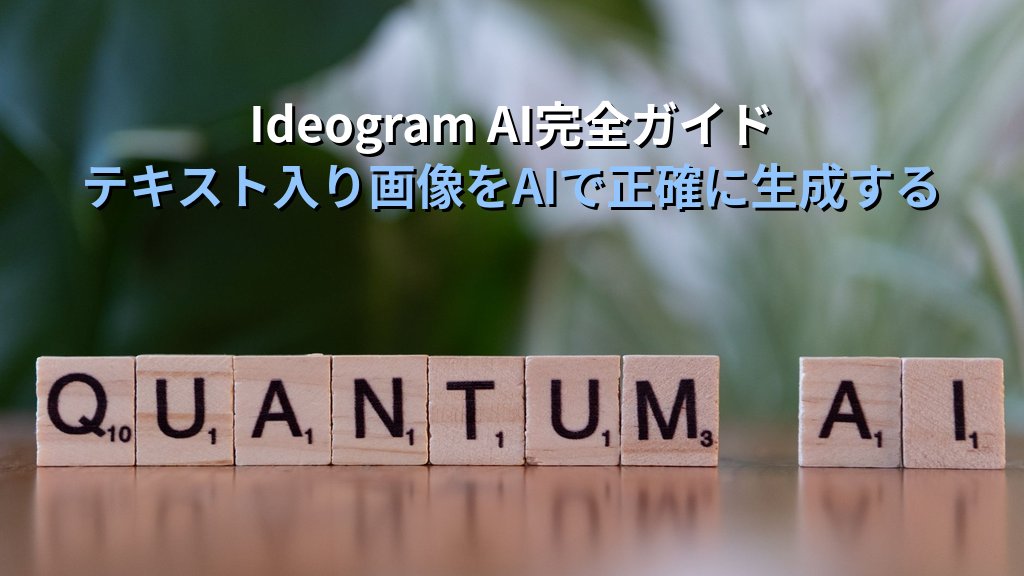
従来の画像生成AIは、文字の描画が非常に苦手でした。「SALE 50%」と指定しても「SLAE 50%」のように崩れて表示されることが珍しくありませんでした。Ideogram AIはこの課題に特化した学習を行い、プロンプトに含めた文字列を高精度で画像内に配置します。
2026年5月現在、最新バージョンはIdeogram 2.0です。無料プランでは1日あたり最大25回の生成が可能。スタイルの種類も豊富で、リアル写真風・グラフィックデザイン風・イラスト風・3Dなど、用途に応じた画風を選択できます。
ビジネスで特に役立つ場面としては以下が挙げられます。
・SNSバナー: Instagramの投稿画像・Xのヘッダー画像など定型フォーマット素材
・サムネイル: YouTubeやブログ記事のアイキャッチ画像
・ロゴ・アイコン(草案): 社内報や新規プロジェクトのロゴデザインの叩き台
・資料用図解: プレゼンのセクション区切り画像やキービジュアル
・キャンペーン素材: 割引率や期間の文字を含む販促バナー
Ideogram AIの始め方――アカウント作成から最初の生成まで
1. アカウント作成と初期設定
Ideogram AIはブラウザから利用でき、アプリのインストールは不要です。公式サイト(ideogram.ai)にアクセスし、以下の手順でアカウントを作成します。
・Googleアカウント連携: 「Sign up with Google」をクリックすると、Gmail連携で即座に登録完了です
・メールアドレス登録: メールアドレスとパスワードでも登録できます
・プラン選択: 登録後にプラン選択画面が表示されますが、まずは「Free」プランから始めて問題ありません
ログインするとホーム画面が表示され、上部にプロンプト入力欄、下部に他ユーザーの生成画像が並ぶ「Explore」フィードが見えます。画面上部の「Create」ボタンから生成ページに移動します。
2. 基本的な画像生成操作
生成ページでは、プロンプト入力欄の下に以下の設定項目が並んでいます。
・Style(スタイル): 画風を選択します。「Realistic」(写真風)・「Design」(グラフィック風)・「Illustration」(イラスト風)・「3D」など
・Aspect Ratio(アスペクト比): 正方形・横長・縦長など用途に応じて選択します
・Color Palette(カラーパレット): 特定の色調に統一する場合に使用します
・Negative Prompt(除外指定): 生成から除外したい要素を指定します(有料プランで利用可)
プロンプトを入力し「Generate」ボタンをクリックすると、数秒で4枚の画像が一度に生成されます。気に入った画像をクリックすると拡大表示され、ダウンロードボタンから保存できます。
プロンプトは英語推奨ですが、日本語でも動作します。ただし、画像内に表示させたいテキストは英語で指定すると精度が高くなります。日本語テキストの描画精度は英語より劣るため、ビジネス用途では英語表記を基本とするか、生成後に別ツールで日本語テキストを重ねるハイブリッド活用が現実的です。
3. テキスト入り画像を正確に作るコツ
Ideogram AIの真価はテキスト入り画像の生成にあります。プロンプトでテキストを指定する際は、ダブルクォーテーション(” “)でテキストを囲むのが基本ルールです。
SNSキャンペーン用のバナーを作成する場合のプロンプト例を紹介します。
# SNSキャンペーンバナー(プロンプト例)
A clean flat design banner with a dark navy background.
Bold white text "SUMMER SALE" at the top center,
large red text "50% OFF" in the middle,
small light gray text "Limited Time Offer" at the bottom.
No people, minimal design, modern corporate style.
Aspect ratio 16:9.
このプロンプトの書き方で押さえるべきポイントは3つです。
・テキストをダブルクォーテーションで囲む: 「”SUMMER SALE”」のように囲むと、その文字列が正確に配置されやすくなります
・位置を具体的に指定する: 「at the top center」「in the middle」のように場所を明示するとレイアウトをコントロールできます
・不要な要素を除外指定する: 「No people」「no background clutter」など、余計な要素を排除する指示を加えます
また、テキストの数が多いほど描画精度が下がる傾向があります。1枚の画像に含めるテキスト要素は2~3個に絞るのがベストです。
実務でそのまま使える活用事例(Before/After)
活用例1: SNS投稿用バナーの作成
Before: SNSバナーを作成するにはPhotoshopやCanvaでデザインの知識が必要でした。社内にデザイナーがいない中小企業では、外注費用として1枚あたり5,000円~1万円かかることも珍しくありませんでした。また、急ぎで対応が必要なキャンペーン告知では、クオリティを妥協したテキストだけの画像を使うことも多くありました。
After: Ideogram AIでプロンプトを入力するだけで、30秒以内にデザインの完成形が手に入ります。4枚同時生成できるため、ABテスト用の複数バリエーションも即座に準備できます。生成した画像をそのまま使うだけでなく、Canvaに読み込んで日本語テキストを重ねる組み合わせ技も有効です。
活用例2: プレゼン・資料用のアイキャッチ画像
Before: 社内プレゼンや提案書のセクション区切りに使う画像は、フリー素材サイトを探し回っても「ちょうどいいもの」が見つからないことが多く、テキストだけのシンプルなスライドで代替するケースが多い状況でした。
After: 「Chapter 2: Current State of Digital Transformation」のような見出しテキストを含む画像を、プロンプト1つで生成できます。スタイルを「Illustration」や「3D」に設定し、資料のテーマに合わせたビジュアルを数秒で作成可能です。PowerPointやGoogleスライドへの貼り付けもドラッグ&ドロップで完了します。
活用例3: キャンペーン・販促用プロモーション画像
Before: 新サービスの紹介画像や価格表示入りのプロモーション素材は、毎回デザイナーへの依頼が必要でした。スピードが求められるSNS投稿では、素材作成のリードタイムがボトルネックになっていました。
After: 「¥9,800 / month」や「Free Trial」といった料金・CTAを含む画像を自動生成できます。価格改定時やキャンペーン変更時の素材更新も、プロンプトを修正して再生成するだけで対応できます。
注意点として、商品の実際の外観を再現する用途(ECサイトの商品写真など)は苦手です。リアルな商品写真が必要な場面では、既存の写真を活かしてテキストや装飾のオーバーレイをIdeogram AIで作成するアプローチが現実的です。
Ideogram AIとMidjourney・DALL-E・Canvaの比較
主要な画像生成ツールと比較した場合、Ideogram AIはどのような位置づけになるのでしょうか。
| ツール名 | テキスト描画精度 | 画質・スタイル | 無料プラン | 向いている用途 |
|---|---|---|---|---|
| Ideogram AI | ◎ 業界最高水準 | ○ 多様なスタイル | ◎ 1日25回 | バナー・ロゴ・テキスト入り素材 |
| Midjourney | △ 苦手 | ◎ 高品質・アート寄り | × 有料のみ | クオリティ重視のアート・写真風 |
| DALL-E 3(ChatGPT) | ○ ある程度改善済み | ○ 幅広いスタイル | △ ChatGPT無料枠内 | ChatGPTと連携した素早い生成 |
| Canva AI(Magic Media) | △ 限定的 | ○ Canvaデザインとの統合 | ○ 月50回 | Canvaテンプレートとの組み合わせ |
| Adobe Firefly | ○ 英語中心で比較的安定 | ○ 写実的・商用安全性高 | ○ 月25クレジット | 商用利用・Adobeツールとの連携 |
| Stable Diffusion | × 単体では難しい | ◎ 拡張性が高い | ◎ ローカルで無料 | 高度なカスタマイズ・ローカル運用 |
テキスト描画精度の高さはIdeogram AIの圧倒的な強みです。一方で、MidjourneyやAdobe Fireflyほどの高い写実性は持ちません。「テキストを含むグラフィック素材を手軽に作りたい」という用途ではIdeogram AIが最適と言えます。アート品質を追求したい場合はMidjourney、Adobeツールと連携したい場合はFirefly、と用途で使い分けるのが賢明です。
料金プランと商用利用ガイド(2026年5月時点)
執筆時点(2026年5月)の料金プランは以下の通りです。プランの内容・価格は変更される場合がありますので、最新情報は公式サイトでご確認ください。
| プラン | 月額(目安) | 1日の生成回数 | 商用利用 | 主な特徴 |
|---|---|---|---|---|
| Free | 無料 | 25回 | 条件付きで可 | 基本機能利用可。ウォーターマークなし |
| Basic | 約$7 | 100回(スロー) | ◎ 可 | Negative Prompt機能、優先生成 |
| Plus | 約$16 | 400回 | ◎ 可 | プライベートモード、高解像度出力 |
| Pro | 約$48 | 無制限 | ◎ 可 | API利用可能、チーム共有機能 |
商用利用について: 無料プランの生成画像は、Ideogramの利用規約上、ビジネス目的での商用利用が制限される場合があります。SNS広告・販促物・外部向け資料への使用を検討している場合は、有料プランへのアップグレードが推奨されます。利用規約は定期的に更新されるため、商用利用の前に必ず最新の公式規約を確認してください。
うまくいかないときの対処法
【問題1】テキストが崩れる・文字化けする
Ideogram AIの最大の強みはテキスト描画ですが、条件によっては崩れる場合があります。
・テキスト要素を2~3個に絞る: 一度に指定するテキストが多いほど精度が下がります。優先度の高い文字列に絞りましょう
・「Design」スタイルに切り替える: グラフィック素材として「Design」スタイルを選ぶと、テキストの安定性が向上することがあります
・再生成を繰り返す: 同じプロンプトでも生成のたびに結果が変わります。4枚の中から最良のものを選んでください
・文字数を減らす: 長い文章よりも短いキャッチコピーの方が精度が高くなります
【問題2】期待した構図・レイアウトにならない
プロンプトで意図した通りに画像が構成されない場合は、空間指定をより具体的に記述します。
・「top left」「bottom right」「centered」のように位置を英語で明示する
・「horizontal split layout」「three-panel design」など、レイアウト構造を具体的に指定する
・アスペクト比を変更してみる(バナー用は横長16:9、Instagram用は正方形1:1など)
【問題3】色や雰囲気がブランドイメージと合わない
Color Palette機能を活用するか、プロンプトに「dark navy background」「pastel pink tone」のような色調指定を追加します。ブランドカラーに合わせたい場合は、「#2D6BE4 blue color scheme」のようにHEXカラーコードをプロンプトに含めると近い色調を再現しやすくなります。
本記事のまとめ
Ideogram AIは、テキストを正確に描画できる画像生成AIとして、ビジネス用グラフィック素材の制作に大きな可能性を持っています。
| 用途 | Ideogram AIの評価 | おすすめスタイル |
|---|---|---|
| SNSバナー・広告画像 | ◎ 最適 | Design |
| プレゼン・資料のアイキャッチ | ◎ 最適 | Illustration / 3D |
| ロゴ・アイコン(草案) | ○ 素案として活用可 | Design |
| キャンペーン・販促素材 | ◎ 最適 | Design |
| 写実的な商品・人物写真 | △ 他ツールが優位 | Realistic(限定的) |
| アート・イラスト作品 | ○ 利用可だがMidjourneyが優位 | Illustration / Anime |
無料プランで1日25回まで試せるため、まずは実際に手を動かして自社の用途に合うかを確認してみてください。プロンプトの書き方を少し工夫するだけで、デザインツールの知識がなくてもプロ品質のグラフィックが手に入ります。
AI画像生成ツール全般のプロンプト技法については、AI画像生成プロンプトの書き方|Midjourney・DALL-Eで狙い通りの画像を作るコツもご覧ください。また、AI生成画像の著作権・商用利用に関する法的注意点は、AI生成画像の著作権・商用利用ガイドで詳しく解説しています。