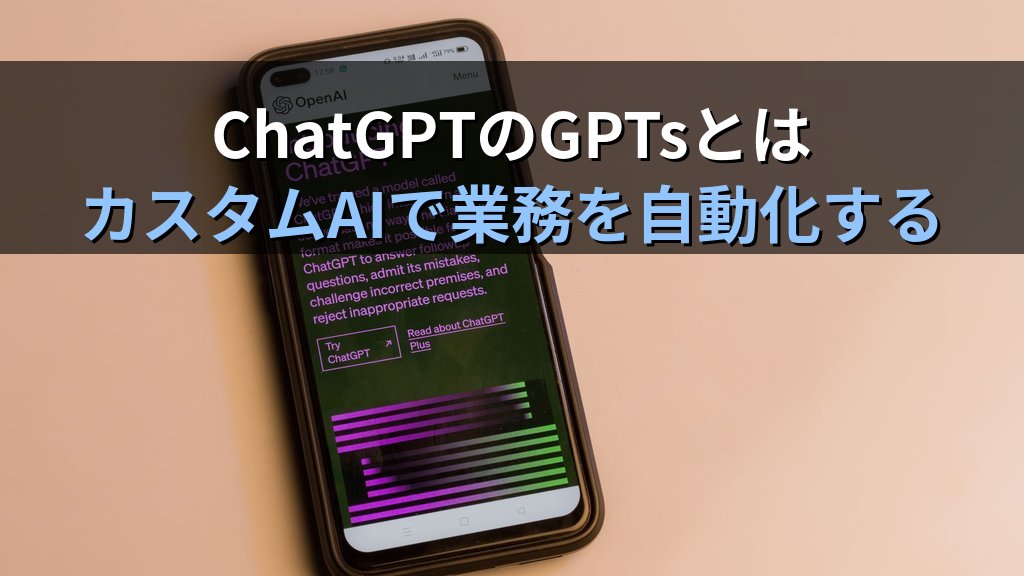
ChatGPTを毎日使っていると、こんな不便を感じる瞬間があるはずです。「毎回同じプロンプトを入力するのが手間」「社内のルールや資料をAIに記憶させたい」「チームで統一した回答品質を保ちたい」——。
そのすべてを解決するのがGPTs(GPTストア)という機能です。プログラミング知識は一切不要。設定画面を使って自分専用のカスタムAIを誰でも作成でき、一度設定すると毎回の指示入力が不要になります。
この記事では、GPTsの仕組みから実際の作り方、業務での活用例(Before/After)まで丁寧に解説します。ChatGPTをもっと使いこなしたいと考えている方は、ぜひ最後までご覧ください。
GPTs(GPTストア)とは?カスタムChatGPTで何が変わるか
GPTsとは、ChatGPTに搭載されているカスタマイズ機能です。自分だけの「専用ChatGPT」を作成し、特定の業務に特化した回答パターン・自社のルール・アップロードした資料をAIに覚えさせることができます。
通常のChatGPTは毎回の会話が独立しており、前回の指示が引き継がれません。しかしGPTsを使えば、一度設定した指示や知識が常に有効になるため、毎回同じプロンプトを書く手間がなくなります。
GPTsでできることの主な例:
・カスタム指示の永続化:「〇〇株式会社の営業担当として回答する」などの設定を固定できる
・知識ファイルのアップロード:社内マニュアル・商品カタログ・規程集などをPDFで読み込ませ、その内容に基づいた回答を得られる
・機能の選択:Web検索・画像生成(DALL-E)・コード実行を必要に応じてオン/オフできる
・チームへの共有:作成したGPTをリンクで同僚に共有したり、GPTストアで公開したりできる
GPTsが利用できるプラン(執筆時点:2026年8月)
・ChatGPT Plus:月額20ドル(個人向け)— 作成・利用ともに可能
・ChatGPT Team:月額30ドル/ユーザー — チーム内での限定共有が可能
・ChatGPT Enterprise:要問合せ — 社内限定公開・高度なアクセス管理が可能
・無料プラン:GPTストアにある既存のGPTを利用することはできるが、新規作成は不可
GPTストアには、他のユーザーが作成・公開した多数のGPTが並んでいます。「翻訳専門」「コードレビュー専門」「プレゼン資料作成専門」など、目的別に特化したGPTをそのまま使うだけでも十分な効果があります。自分で作るのが大変に感じたら、まずストアにある既存GPTを試してみることをおすすめします。
GPTsの具体的な作り方(ステップバイステップ)
作成にかかる時間は最短5分。画面の案内に従って進めるだけで完成します。
1. GPT Builderを開く
ChatGPTにログインし、左サイドバーの「GPTを探す」または「GPTストア」をクリックします。開いた画面の右上に「GPTを作成する」ボタンが表示されているのでクリック。GPT Builderの編集画面が起動します(ChatGPT Plus以上のプランが必要です)。
2. Createタブで会話しながら設定する
GPT Builderには「Create(作成)」と「Configure(詳細設定)」の2つのタブがあります。
まずCreateタブを開くと、AIが「どんなGPTを作りますか?」と質問してきます。日本語でそのまま答えるだけで、AIが自動的にGPTの名前・説明文・指示文(インストラクション)を生成してくれます。
入力例:
営業担当者向けのGPTを作りたいです。
顧客からの問い合わせメールが届いたら、以下のルールで返信文を生成してください。
・丁寧な敬語(です・ます調)を使う
・価格に関する質問には「担当者よりご案内いたします」と返す
・返信の最後は「ご不明な点はお気軽にお問い合わせください」で締める
・返信は300文字以内でまとめる
このように入力すると、AIが自動でGPTの設定を組み立ててくれます。右側のプレビューで実際に試せるので、意図と違う場合は「もっと丁寧な表現にして」などと追加で指示します。
3. Configureタブで詳細設定を仕上げる
Configureタブでは、より細かい設定ができます。
・Name(名前):GPTの名前(例:営業メール返信アシスタント)
・Description(説明文):GPTの用途を簡単に説明するテキスト
・Instructions(指示文):GPTが常に守るルールを詳細に記述する欄(最も重要な設定項目)
・Knowledge(知識ファイル):PDFや.txtファイルをアップロードすると、GPTがその内容に基づいて回答できる
・Capabilities(機能):Web検索・DALL-E画像生成・コードインタープリタを必要に応じてオン/オフ
Instructionsの書き方のコツ:
あなたは「〇〇株式会社の営業サポートAI」です。
以下のルールを必ず守ってください。

1. 返信文は丁寧な敬語(です・ます調)を使う
2. 価格に関する質問には「担当者よりご案内いたします」と返す
3. 社内情報(社員名・売上・原価)は絶対に開示しない
4. 返信の最後は「ご不明な点はお気軽にお問い合わせください」で締める
5. 回答は300文字以内でまとめる
6. アップロードされたFAQファイルの内容に基づいて回答する
ルールを番号付きリストで書くと、AIが指示を正確に解釈しやすくなります。「してください」という柔らかい表現より「必ず〇〇する」「絶対に〇〇しない」と明確に書いた方が指示の遵守率が上がります。
4. テストして保存・公開する
画面右側のプレビューエリアで実際にメッセージを入力し、意図した回答が返ってくるか確認します。問題がなければ右上の「保存」または「公開」ボタンをクリックします。
公開範囲は3段階から選べます:
・自分のみ(プライベート):自分だけが使える
・リンクを知っている人のみ:URLを共有した相手だけが使える(チーム活用に最適)
・GPTストアで公開:誰でも検索・利用できる(OpenAIによる審査が入る)
社内業務目的であれば「リンクを知っている人のみ」が最も実用的です。チームメンバーにURLを送るだけで全員が同じGPTを使えるようになります。
実務での活用例(Before/After)
実際の業務でどのように変わるか、3つのシーン別に見てみましょう。
活用例1:社内規程・マニュアルのQ&Aボット
Before:新入社員や他部門の担当者から「就業規則では〇〇の場合どうなりますか?」という問い合わせが頻繁にあり、人事担当者が毎回手動で確認・回答していた。1件あたり15分~30分かかっていた。
After:就業規則・社内規程のPDFをKnowledgeにアップロードしたGPTを作成し、チームにURLで共有。社員がそのGPTに直接質問するようになり、人事担当者への問い合わせが約6割減少。担当者は複雑な相談業務に集中できるようになった。
設定のポイント:Instructionsに「アップロードされたファイルの内容に基づいてのみ回答する。ファイルに記載がない情報は『担当者に確認が必要です』と案内する」と記述しておくと、誤回答を防ぎながら安全に運用できます。
活用例2:営業メール返信の自動生成
Before:毎日30件以上届く問い合わせメールに1件ずつ返信文を考えていた。ベテラン担当者と新人担当者でメールの品質にばらつきがあり、クレームにつながるケースもあった。
After:商品説明書・FAQ・過去の優良メール事例をKnowledgeに登録したGPTを作成。問い合わせ内容を貼り付けるだけで返信文の下書きが即座に完成。確認・修正して送信するだけになり、1件あたりの作業時間が平均15分から3分に短縮。品質のばらつきもなくなった。
活用例3:会議の議事録フォーマット整形
Before:会議の音声文字起こしをそのまま共有していたため、読みにくく要点が伝わりにくかった。担当者が整形するだけで毎回30分かかっていた。
After:「議事録を指定フォーマットで整形するGPT」として、出力形式(日時・参加者・決定事項・アクションアイテム・次回日程)をInstructionsに定義。文字起こしテキストを貼り付けるだけで整形済み議事録が数秒で完成。整形担当者の工数が月に換算すると約10時間分削減された。
うまくいかない時の対処法
GPTsを使い始めると、いくつかつまずきやすいポイントがあります。
問題1:指示を無視した回答が返ってくる
Instructionsが長すぎたり曖昧だったりすると、AIが指示を正確に解釈できないことがあります。「〇〇する」「〇〇しない」と明確に書き、番号付きリストで整理しましょう。また、Instructionsが長くなりすぎる場合は重要度の低いルールを削除し、最も守ってほしいルールだけを残すと効果的です。
問題2:アップロードしたファイルの内容を読んでくれない
PDFに画像・図表が多い場合、テキスト情報が少なく読み取りにくい状態になります。重要な情報はテキスト形式(.txt)でも別途アップロードするか、Instructionsにキーとなる情報を直接記述する方法が効果的です。
問題3:チームメンバーがGPTを開けない
公開設定が「自分のみ」になっている可能性があります。Configureタブから公開範囲を「リンクを知っている人のみ」に変更し、URLを共有してください。ChatGPT Teamプランなら組織内での管理が一段と楽になります。
問題4:会話の途中でファイルの内容を忘れてしまう
会話が長くなるとコンテキストの上限に達し、ファイルの内容が参照されなくなることがあります。この場合は会話を新しく始め直すか、Instructionsに「常にKnowledgeファイルを参照すること」と明記しておくことで改善することがあります。
GPTsと関連機能の使い分け
GPTsに似た機能として「ChatGPT Projects(プロジェクト)」があります。両者の違いを整理しておきましょう。
| 機能 | GPTs | Projects |
|---|---|---|
| 主な目的 | 特定の役割・業務に特化したAIを作る | テーマ別に会話履歴を整理・継続する |
| 知識ファイル | アップロード可能(全会話で常に参照) | アップロード可能(プロジェクト内で参照) |
| チーム共有 | URLまたはGPTストアで共有可能 | ChatGPT Teamのみチーム共有可 |
| カスタム指示 | GPT専用の指示を詳細に設定できる | プロジェクト単位で指示を設定できる |
| 向いているケース | チームで統一したAIを繰り返し使いたい時 | 複数のプロジェクトを個人で継続管理したい時 |
ChatGPT Projectsの詳しい使い方はこちらの記事でも解説しています。また、GPTsよりも高度なカスタマイズや社内向けAIチャットボットを構築したい場合は、DifyやMiiboといった専用ツールという選択肢もあります。AIチャットボット作成ツールの比較記事もあわせてご参照ください。
本記事のまとめ
GPTs(GPTストア)は、ChatGPTを「汎用的なAI」から「自社業務専用のAI」に変える機能です。ポイントをまとめます。
| 項目 | 内容 |
|---|---|
| 何ができるか | カスタム指示・知識ファイル・機能設定を固定した専用AIを作成 |
| 必要なプラン | ChatGPT Plus以上(月額20ドル~、執筆時点2026年8月) |
| 作り方 | GPT BuilderでAIと会話するだけ。最短5分 |
| 特に効果的なケース | 社内Q&A・営業メール返信・議事録整形など繰り返し業務 |
| チーム活用 | URLを共有するだけでチーム全員が同じGPTを使える |
毎回同じプロンプトを入力している業務があれば、今日からGPTsを活用してみてください。一度作ってしまえば、その後の作業効率が大きく変わります。AIを業務に組み込む全体戦略については、姉妹サイトDXマスターズ.TOKYOでも詳しく解説しています。
PR
ChatGPTの基本操作からGPTs活用、業務効率化の実践例まで幅広く網羅。GPTsを使い始めた段階でさらにレベルアップしたい方におすすめの一冊です。